必会的剪映高级感进阶功能:7个让成片质感拉满的隐藏神技

很多人觉得剪映”门槛低、做不出高级感”,其实它藏着一堆专业级的进阶功能——只是藏在二级菜单和右键里,官方教程很少讲。真正拉开成片质感的,往往不是特效多炫,而是这几个”底层功夫”:让运动丝滑的关键帧曲线、控制节奏的曲线变速、玩转层次的蒙版与混合模式、统一色调的调色、干净主体与声音的处理。下面按”是什么 / 有什么用 / 什么时候用 / 怎么用”逐条拆解 7 个必会神技。 1. 关键帧曲线:让画面活起来的丝滑秘密 是什么:关键帧本身只是”记录起点和终点参数”,但两个关键帧之间的运动曲线(线性 / 缓入 / 缓出 / 缓入缓出)才是灵魂。选对曲线,位移、缩放、旋转才会符合真实物理规律。 有什么用:告别生硬的跳变,做出电影级推拉摇移和呼吸感镜头;还能让文字、贴纸、滤镜跟随主体自然流动。 什么时候用:任何需要元素动起来的场景:镜头推拉、字幕入场、贴纸跟随人物、颜色渐变转场。 怎么用:给素材的”缩放/位置/旋转/不透明度”打两个关键帧,选中两帧之间的菱形图标,右键选”曲线”,用”缓入缓出”。进阶:缩放 100% 到 102% 配旋转 -0.5 度到 0.5 度,做手持呼吸感。 2. 曲线变速:把节奏交给速度曲线 是什么:不同于普通变速的整体加速/减速,曲线变速允许你在一条速度轴上手动打点,做出前慢中快后慢、冲击波等非匀速节奏。 有什么用:让画面随音乐情绪起伏,卡点更精准、转场更有张力,告别千篇一律的预设。 什么时候用:卡点舞蹈、旅行 Vlog 转场、情绪铺垫到高潮的镜头、慢动作特写接正常速度。 怎么用:选中片段,变速,曲线变速,在速度轴上拖动创建节奏点(如高潮加速到 2x、抒情降到 0.6x)。可手动拖点做”冲击波”。配合音频分离,慢动作画面保留原声节奏。 3. 蒙版与混合模式:层次感的加分项 是什么:蒙版决定显示哪一部分(线性/圆形/镜面/文字/钢笔),混合模式决定上下两层如何叠加计算(叠加/滤色/正片叠底等)。两者叠加能做出分身、双重曝光、渐变转场。 有什么用:把平面素材变成立体叙事:分身同框、回忆闪回、局部特效、创意转场,质感瞬间提升。 什么时候用:分身特效、双重曝光、画中画局部显示、文字被人物推开、圆形扫光、颜色渐变转场。 怎么用:选中上层素材,蒙版,选线性/圆形并调羽化值;再在混合模式里选叠加/滤色等。进阶:给蒙版位置打关键帧,让遮罩随人物移动逐步展开。分身做法:同素材复制两层,各加相反蒙版。 4. 调节层与 LUT:全片统一的高级色调 是什么:调节层是盖在多段素材上的调色层,一次调色统管整条时间线;LUT 是电影感调色预设文件,HSL/曲线可单独调某颜色的明度饱和度。 有什么用:避免逐段调色导致的色彩断层,全片色调统一;一键套用电影感/LUT,效率与质感兼得。 什么时候用:Vlog、短片、产品视频需要统一氛围时;想快速获得电影感或 INS 风色调时。 怎么用:新建调节层拖到素材上方,在调节面板用色轮/RGB曲线/HSL统一调色。导入第三方 […]

Master · 08-0743 阅读 · 0 评论
6种电影级运镜技巧,让画面瞬间高级感拉满

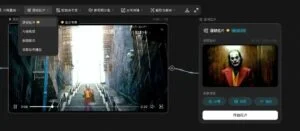
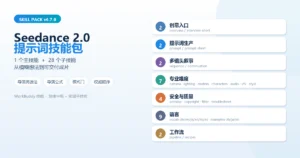
运镜,是短视频与 filmmaking 里最容易被忽略、却最能拉开档次的一环。同样的被摄主体,换一种镜头运动方式,观感可能从”随手拍”直接跃升到”电影感”。下面整理 6 种高频且出片率极高的运镜技巧,每种都配了可直接复用的 AI 提示词卡片,复制进即梦 / Seedance / Sora 等文生视频工具即可一键生成参考画面。 1. 360度环绕运镜 镜头以人物或主体为中心进行 360 度环绕拍摄,再配合机位的拉升,从近景过渡到大全景。这种运镜能全方位展示主体与环境的关系,常用于主角登场、产品亮相或情绪高潮点,配合缓慢拉升会带来强烈的”上帝视角”仪式感。下方提示词已写好完整的环绕 + 拉升结构: 2. 极速穿越运镜 模拟高速移动的视角,快速穿越不同场景或空间,带来强烈的视觉冲击力。它适合转场、时间跳跃或梦境切换,让观众在瞬间被”拽”进另一个世界。速度感是关键,提示词里已强调高速移动与空间穿越: 3. 希区柯克变焦 通过推近镜头同时进行变焦,让主体在画面中的大小保持不变,但背景产生强烈的纵深拉伸感。这是悬疑大师希区柯克招牌式的” vertigo effect “,能瞬间放大角色的心理压迫或眩晕感。提示词已锁定”主体大小不变 + 背景拉伸”的核心悖论: 4. 快速推进变焦 镜头快速向主体推进,同时配合变焦,增强画面的紧张感和视觉焦点。相比希区柯克变焦的”背景拉伸”,它更偏向”砸”向主体,冲击力更直接,常用于情绪爆发、真相揭晓的瞬间。提示词主打中景起幅到双眼的戏剧推近: 5. 横向移动运镜 镜头沿着水平方向平移,跟随主体或展示横向展开的场景。平移带来的前景背景视差能制造空间纵深,是纪录片、旅拍和人物侧写里的常客。提示词已设计好水平平移 + 视差的分层结构: 6. 过肩推进运镜 镜头从一个人物的肩膀后方穿过,推向另一个人物,常用于对话或对峙场景,营造代入感。前景虚化的人物肩膀天然形成画框,让观众”站在”说话者身后偷听,戏剧张力拉满。提示词已写好过肩前景 + 推轨锁定面部的结构: 以上 6 种运镜技巧的 AI 提示词卡片均来自 Skills Hub 提示词库,可直接在即梦、Seedance、Sora、可灵、Runway、Pika 等文生视频模型中复用。实践时记得:先想清楚这场戏要传达的情绪,再选运镜,而不是反过来。

Master · 08-0298 阅读 · 0 评论
WorkBuddy「人机双写」是什么、有何价值、怎么用?一次看懂AI原生办公协作

2026 年 7 月 30 日,腾讯 WorkBuddy 发布 V5.3.5 重大更新——联合腾讯文档推出面向 Agent 时代的「人机双写」协同编辑能力,在业内首次实现「人人、人机、机机」多端同步协同,推动 Office 从「人与文件交互」「人与人协同」迈入第三代「AI 原生协作」。本文结合官方文档与多家媒体报道,用「是什么 / 什么价值 / 怎么用」三问,把这项能力一次讲清楚。 一、是什么:人机双写到底是什么 一句话:你在哪儿写,AI 就在哪儿改。人机双写是 WorkBuddy 右侧边栏文件预览区里的 AI 协作编辑能力,由腾讯文档提供底层技术支持。你既可以像平时一样手动输入、编辑文档,也可以随时发指令,让 AI 直接在当前文档里增删、改写、排版。 核心亮点 内置编辑,无需跳转外部工具:在 WorkBuddy 内直接编辑 Word / Excel / PPT / Markdown 及腾讯文档,阅读、手动修改与 AI 辅助在同一界面完成,告别本地 Office 与聊天窗口之间反复切换、复制粘贴。 人机同区,修改实时同步:人与 AI 在同一编辑区协作,你手动改的内容 AI 实时感知,后续 AI 改写始终基于最新版本,避免互相覆盖。 选区精调,精准定位修改范围:选中具体文字或区域后下达指令,AI 只在选区内调整,无需截图或复制长文描述目标,更省 Token。 两种编辑方式,作用于同一份文件、彼此感知 […]

Master · 07-31100 阅读 · 0 评论
相机对焦模式全解析:AF-S、AF-C、AF-A 与手动对焦怎么选

对焦是摄影里最基础也最容易被忽视的一环。选对对焦模式,静止主体清晰锐利、运动主体张张合焦;选错则要么”拉风箱”找不到焦,要么主体一动整张就糊。本文系统梳理相机的四种对焦模式(AF-S / AF-C / AF-A / MF)与五类对焦区域,帮你建立完整的对焦心智模型。 一、为什么对焦模式很重要 对焦决定了画面里哪部分是清晰的。不同对焦模式对应不同的”合焦逻辑”与”快门释放逻辑”,本质上就是在回答一个问题:我要拍的东西动不动? 二、四种对焦模式详解 模式 相机标识 工作原理 / 核心特点 适合场景 单次自动对焦 AF-S / One-shot(尼康·索尼:AF-S;佳能:One-shot) 半按快门时镜头对焦一次并锁定,合焦后焦点不再因主体移动而漂移;多为”对焦优先”——未合焦时快门不释放。对焦框变绿/亮起即代表合焦。 静止主体:人像、风景、静物、产品、摆拍、合影 连续自动对焦 AF-C / AI Servo(佳能:AI Servo) 半按快门期间持续预测主体运动并实时修正焦点;多为”快门优先”——无论是否合焦都能释放,适合抓拍。配合连拍可”黏住”运动主体。 运动主体:奔跑的小孩、宠物、车流、体育、飞鸟 自动切换对焦 AF-A / AI Focus(尼康:AF-A;佳能:AI Focus) 相机自动判断主体是否运动,在 AF-S 与 AF-C 间无缝切换:主体静止时如 AF-S 锁定,一旦开始移动立即转为 AF-C 跟踪。适合”时动时静”的拍摄。 主体动静难料:野生动物、街头抓拍、儿童、偶尔动一下的摆拍 手动对焦 MF 完全由摄影师转动对焦环控制,100% 可控;是自动对焦失效时唯一可靠的选择,也常用于视频拍摄以控制”呼吸感”。 微距、星空夜景、弱光、玻璃后拍摄(动物园/橱窗)、低反差强光导致拉风箱、视频、老镜头转接 三、新手实操建议 拍静止物:用 AF-S / […]

Master · 07-3055 阅读 · 0 评论
CodeBuddy 接入微信小程序官方 Skills:小程序终于能让 AI 自己调试了

问题:以前用CodeBuddy开发小程序,AI只能看代码、改代码,但看不到微信开发者工具的模拟器、Console和Network。改完代码后,你得自己打开工具、编译、点页面、复制日志,再贴给AI——AI像个远程参谋,不碰运行环境。 改善:微信开发者工具开放Skills后,CodeBuddy可以直接操作开发者工具:打开项目、编译、操作模拟器、读日志、定位问题、生成预览。代码改完,AI自己编译运行验证,你只需要确认关键操作。 01 SECTION 一、之前卡在哪 小程序开发有两套上下文: •代码层:JS/TS、WXML、WXSS、组件、配置 •运行层:编译结果、模拟器状态、Console、Network、真机预览 CodeBuddy 原来只工作在第一层。 比如详情页数据出不来,AI能检查代码,推测字段名错了或生命周期没执行。但下面这些问题,它答不了: •页面真的打开了吗?onLoad执行了没? •接口发出去了吗?返回状态码是多少? •Console有报错吗? •改了WXML,编译过了吗? •模拟器刷新后,页面正常吗? 没有这些信息,AI只能靠猜。Skills补上的就是这部分——让AI能进到运行环境里看证据。 02 SECTION 二、Skill、CLI、MCP分别是什么 整体调用链路: CodeBuddy → Skill(调试规范)→ wechatide CLI(发指令)→ MCP(授权通道)→ 微信开发者工具 Skill:给AI的调试说明书STEP Skill 不跑小程序,它告诉CodeBuddy: •调试前查什么、当前问题进哪个场景 •调哪个工具、参数怎么填 •哪些操作必须等你确认 •改完后怎么验证 有了这层规范,AI不用临时猜命令。 wechatideCLI:真正发指令的入口STEP 统一调用形式: bash wechatide -c CodeBuddy -t <toolName> [参数] •-c CodeBuddy:客户端身份 •-t:要调用的工具名 •参数以当前Skill包里的tools.yaml为准 QUOTE ⚠️不要自己编工具名和参数,也不要把示例里的版本号写死。开发者工具升级后,以本地skill.yaml和tools.yaml为准。 MCP:授权通道STEP CodeBuddy 首次连接开发者工具时,会弹出授权窗口,询问”是否允许CodeBuddy调用本机开发者工具能力?”点击允许即可。这不是微信账号授权,只是本机权限确认。 涉及体验版发布、云资源写入、项目删除等高影响操作时,会有单独的二次确认。 […]

Master · 07-2647 阅读 · 0 评论
国产AI编程工具免费额度横评:8款工具对号入座,选对效率翻倍

2026 年 7 月,国产 AI 编程工具的免费额度格局已经清晰。面对琳琅满目的”AI 程序员”,到底哪款值得长期用?下面把 8 款主流工具的免费额度、特点与适用人群一次说清——对号入座,选对效率翻倍。 8 款国产 AI 编程工具横评 Trae:完全免费,内置豆包大模型,支持多模型切换,桌面端与手机端联动。适合全栈开发者和国内的用户,趁免费期疯狂用。 Qoder:个人版免费,企业版按 Credits 计费,支持通义系列和第三方模型接入。适合 Java 后端和企业团队。 通义灵码:全功能免费,以 VS Code 和 JetBrains 插件形态提供。适合存量开发环境无缝嵌入。 CodeBuddy:个人版免费,腾讯出品。适合前端和 Node.js 开发者。 QClaw:签到积分免费模式,极简智能体定位。适合快速原型验证和小项目。 MonkeyCode:赠送初始额度,终端原生 AI 编程助手。适合喜欢 CLI 工作流的极客。 iFlow CLI:限时免费通道,命令行 AI 编码工具。适合服务器端开发和运维脚本。 MiMo Code:内置 MiMo Auto 限时免费通道,基于 OpenCode 的终端 AI 助手,支持接入各家主流 LLM API。 怎么选:一句话总结 选工具先看免费额度和适用场景。国产工具在中文适配和合规性上全面领先国外同类产品。个人开发者首选 Trae,企业团队首选 Qoder。 原文来源:今日头条「程序猿架构」《国产AI编程工具免费额度横评:8款工具对号入座,选对效率翻倍》,2026 年 […]

Master · 07-1428 阅读 · 0 评论
Cloudflare Drop 上线:拖个文件夹进浏览器,秒级拿到全球可访问的临时网站

你写了个静态页面,想给朋友看效果,或者临时搭个落地页测一下转化率。以前这事儿有多麻烦?买域名、配服务器、连 Git、等构建——图一时方便,结果折腾半小时。 2026 年 7 月 8 日,Cloudflare 上线了一款名为 Cloudflare Drop 的零门槛静态网站临时部署工具,正是冲着这个”图省事”的痛点去的。 什么是 Cloudflare Drop Drop 是一个”拖拽即用”的静态网站部署工具。你只需要把包含 HTML、CSS、JavaScript、图片或字体等静态资源的本地文件夹或 ZIP 压缩包,直接拖进浏览器窗口,几秒钟后就能拿到一个托管在 Cloudflare 全球 CDN 网络上的临时在线预览链接(形如 xxx.workers.dev)。 整个过程无需注册账号、无需安装命令行工具、无需写任何部署配置。它的定位与此前 Netlify 旗下的 Netlify Drop(前身为 BitBalloon)类似,但背后是 Cloudflare 遍布全球的边缘节点,首屏性能极佳。 怎么用:三步搞定 打开 cloudflare.com/drop; 把你的静态网站文件夹或 ZIP 包拖进浏览器窗口; 等待几秒,Cloudflare 自动上传文件并返回可访问的 URL,网站已跑在全球边缘网络上。 小贴士:入口文件必须命名为 index.html 并放在根目录,否则会报错。这是静态托管的老规矩,Drop 也不例外。 核心特性 匿名优先:先让站点跑起来,身份验证发生在后面——只有决定保留时才需要账号; 纯静态:支持 HTML、CSS、JavaScript、图片、字体;不支持构建步骤,框架项目需先导出为纯静态文件; 全局 CDN:依托 Cloudflare 边缘网络,全球访问速度快; 文件夹 […]

Master · 07-1335 阅读 · 0 评论
论文作图前,建议你收藏这 10 个 Skill

原创 李孚博士 李孚博士 Ai4Scholar 2026年7月12日 13:48 美国 前两篇写完之后,我发现一个很有意思的现象。 大家对”写论文””查论文””做 PPT”这些功能已经不陌生了。 但一聊到论文图表,评论区和私信里反而会出现很多特别具体的问题: 图怎么排才像论文? Nature 和 Science 的图是不是要求不一样? 多面板图怎么做才不乱? p 值星号到底该怎么标? 颜色是不是不能随便用红绿? 图导出成 PNG 可以吗,还是必须 SVG / PDF / TIFF? 这些问题看起来很碎。 但真正投过稿的人都知道,图表这件事一点也不碎。 一篇论文里,最先被审稿人看到的,往往不是你写了多少文字,而是那几张图。 图如果做得乱,读者会下意识觉得结果也乱。 图如果标注不清,审稿人会怀疑你统计不严谨。 图如果像临时拼出来的,整篇文章的可信度都会打折。 所以这次我继续翻了一批科研 Skill,专门挑论文作图相关的。 这篇不讲”让图更炫”。 我更想讲的是: 怎么把图做得像一张真正可以投稿的科研图。 这次挑 10 个。 它们可以分成三类: 1. 先做一张像样的 Nature 风格多面板图 这个 Skill 叫 nature-figure。 我觉得它应该放在第一位。 因为它不是单纯告诉你”Nature 图表要多少 DPI”,而是更接近一个完整的论文作图工作流。 […]

Master · 07-1224 阅读 · 0 评论
用 WorkBuddy 生成高质量 PPT,关键不在 AI,在脚本

事情是这样的。 前阵子我要做一个教学 PPT,心想现在 AI 这么猛,直接让 WorkBuddy 帮我生成不就完了。 结果它真给我生成了一版。 然后我打开看了一眼,当场就沉默了。 那叫一个「能看」,但也仅限于「能看」。内容是有的,结构也对,但怎么说呢,就感觉像一份没有灵魂的报告,每个字都在但拼在一起就少了点什么。 后来我琢磨明白了。 直接让 AI 自由发挥,出来的东西多半不能直接用。 不是 AI 不行,是你没给它好的料。 核心原则:先写脚本,再让 AI 排版 这是我踩了好几次坑之后总结出来的一句话。 脚本就是内容,是灵魂。技能只是排版工具。 脚本写好了,换哪个技能都能出能用的东西。脚本没写好,再好看的模板也是空壳。 下面是完整流程,我一步步给你走一遍。 第一步:建工作空间 打开 WorkBuddy, 先建一个本地工作空间。 这步看着不起眼,但很重要。后面新建任务的时候选这个空间,生成的 PPT 会自动保存在对应的文件夹里。 不建会怎样?文件找不到,是常态,很多人不知道 WorkBuddy 默认的存放文件夹,加上文件夹名字是日期,不好辨识,所以还是前期先做文件夹的命名较好。 第二步:装 PPT 技能 路径很简单: 专家 → 技能 → 搜索「PPT」。 默认能装一个叫「PPT 演示文稿」的技能,先装这个,够用。 想更好看?后面再装 PPT Master。GitHub 上有,把截图发给 WorkBuddy 让它自己下载安装,最快。 技能装好了,别急着生成。 真正费工夫的在下一步。 第三步:用职教 AI […]

Master · 07-1045 阅读 · 0 评论