国产AI编程工具免费额度横评:8款工具对号入座,选对效率翻倍

2026 年 7 月,国产 AI 编程工具的免费额度格局已经清晰。面对琳琅满目的”AI 程序员”,到底哪款值得长期用?下面把 8 款主流工具的免费额度、特点与适用人群一次说清——对号入座,选对效率翻倍。 8 款国产 AI 编程工具横评 Trae:完全免费,内置豆包大模型,支持多模型切换,桌面端与手机端联动。适合全栈开发者和国内的用户,趁免费期疯狂用。 Qoder:个人版免费,企业版按 Credits 计费,支持通义系列和第三方模型接入。适合 Java 后端和企业团队。 通义灵码:全功能免费,以 VS Code 和 JetBrains 插件形态提供。适合存量开发环境无缝嵌入。 CodeBuddy:个人版免费,腾讯出品。适合前端和 Node.js 开发者。 QClaw:签到积分免费模式,极简智能体定位。适合快速原型验证和小项目。 MonkeyCode:赠送初始额度,终端原生 AI 编程助手。适合喜欢 CLI 工作流的极客。 iFlow CLI:限时免费通道,命令行 AI 编码工具。适合服务器端开发和运维脚本。 MiMo Code:内置 MiMo Auto 限时免费通道,基于 OpenCode 的终端 AI 助手,支持接入各家主流 LLM API。 怎么选:一句话总结 选工具先看免费额度和适用场景。国产工具在中文适配和合规性上全面领先国外同类产品。个人开发者首选 Trae,企业团队首选 Qoder。 原文来源:今日头条「程序猿架构」《国产AI编程工具免费额度横评:8款工具对号入座,选对效率翻倍》,2026 年 […]

Master · 07-14104 阅读 · 0 评论
Cloudflare Drop 上线:拖个文件夹进浏览器,秒级拿到全球可访问的临时网站

你写了个静态页面,想给朋友看效果,或者临时搭个落地页测一下转化率。以前这事儿有多麻烦?买域名、配服务器、连 Git、等构建——图一时方便,结果折腾半小时。 2026 年 7 月 8 日,Cloudflare 上线了一款名为 Cloudflare Drop 的零门槛静态网站临时部署工具,正是冲着这个”图省事”的痛点去的。 什么是 Cloudflare Drop Drop 是一个”拖拽即用”的静态网站部署工具。你只需要把包含 HTML、CSS、JavaScript、图片或字体等静态资源的本地文件夹或 ZIP 压缩包,直接拖进浏览器窗口,几秒钟后就能拿到一个托管在 Cloudflare 全球 CDN 网络上的临时在线预览链接(形如 xxx.workers.dev)。 整个过程无需注册账号、无需安装命令行工具、无需写任何部署配置。它的定位与此前 Netlify 旗下的 Netlify Drop(前身为 BitBalloon)类似,但背后是 Cloudflare 遍布全球的边缘节点,首屏性能极佳。 怎么用:三步搞定 打开 cloudflare.com/drop; 把你的静态网站文件夹或 ZIP 包拖进浏览器窗口; 等待几秒,Cloudflare 自动上传文件并返回可访问的 URL,网站已跑在全球边缘网络上。 小贴士:入口文件必须命名为 index.html 并放在根目录,否则会报错。这是静态托管的老规矩,Drop 也不例外。 核心特性 匿名优先:先让站点跑起来,身份验证发生在后面——只有决定保留时才需要账号; 纯静态:支持 HTML、CSS、JavaScript、图片、字体;不支持构建步骤,框架项目需先导出为纯静态文件; 全局 CDN:依托 Cloudflare 边缘网络,全球访问速度快; 文件夹 […]

Master · 07-13637 阅读 · 0 评论
论文作图前,建议你收藏这 10 个 Skill

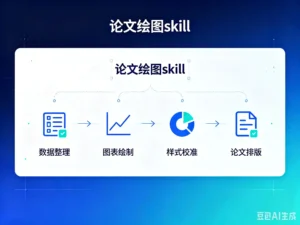
原创 李孚博士 李孚博士 Ai4Scholar 2026年7月12日 13:48 美国 前两篇写完之后,我发现一个很有意思的现象。 大家对”写论文””查论文””做 PPT”这些功能已经不陌生了。 但一聊到论文图表,评论区和私信里反而会出现很多特别具体的问题: 图怎么排才像论文? Nature 和 Science 的图是不是要求不一样? 多面板图怎么做才不乱? p 值星号到底该怎么标? 颜色是不是不能随便用红绿? 图导出成 PNG 可以吗,还是必须 SVG / PDF / TIFF? 这些问题看起来很碎。 但真正投过稿的人都知道,图表这件事一点也不碎。 一篇论文里,最先被审稿人看到的,往往不是你写了多少文字,而是那几张图。 图如果做得乱,读者会下意识觉得结果也乱。 图如果标注不清,审稿人会怀疑你统计不严谨。 图如果像临时拼出来的,整篇文章的可信度都会打折。 所以这次我继续翻了一批科研 Skill,专门挑论文作图相关的。 这篇不讲”让图更炫”。 我更想讲的是: 怎么把图做得像一张真正可以投稿的科研图。 这次挑 10 个。 它们可以分成三类: 1. 先做一张像样的 Nature 风格多面板图 这个 Skill 叫 nature-figure。 我觉得它应该放在第一位。 因为它不是单纯告诉你”Nature 图表要多少 DPI”,而是更接近一个完整的论文作图工作流。 […]

Master · 07-12112 阅读 · 0 评论
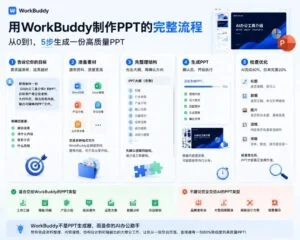
用 WorkBuddy 生成高质量 PPT,关键不在 AI,在脚本

事情是这样的。 前阵子我要做一个教学 PPT,心想现在 AI 这么猛,直接让 WorkBuddy 帮我生成不就完了。 结果它真给我生成了一版。 然后我打开看了一眼,当场就沉默了。 那叫一个「能看」,但也仅限于「能看」。内容是有的,结构也对,但怎么说呢,就感觉像一份没有灵魂的报告,每个字都在但拼在一起就少了点什么。 后来我琢磨明白了。 直接让 AI 自由发挥,出来的东西多半不能直接用。 不是 AI 不行,是你没给它好的料。 核心原则:先写脚本,再让 AI 排版 这是我踩了好几次坑之后总结出来的一句话。 脚本就是内容,是灵魂。技能只是排版工具。 脚本写好了,换哪个技能都能出能用的东西。脚本没写好,再好看的模板也是空壳。 下面是完整流程,我一步步给你走一遍。 第一步:建工作空间 打开 WorkBuddy, 先建一个本地工作空间。 这步看着不起眼,但很重要。后面新建任务的时候选这个空间,生成的 PPT 会自动保存在对应的文件夹里。 不建会怎样?文件找不到,是常态,很多人不知道 WorkBuddy 默认的存放文件夹,加上文件夹名字是日期,不好辨识,所以还是前期先做文件夹的命名较好。 第二步:装 PPT 技能 路径很简单: 专家 → 技能 → 搜索「PPT」。 默认能装一个叫「PPT 演示文稿」的技能,先装这个,够用。 想更好看?后面再装 PPT Master。GitHub 上有,把截图发给 WorkBuddy 让它自己下载安装,最快。 技能装好了,别急着生成。 真正费工夫的在下一步。 第三步:用职教 AI […]

Master · 07-10136 阅读 · 0 评论
用 TRAE Work 做 PPT,最重要的不是「生成」

用 TRAE Work 做 PPT,最重要的不是「生成」 作者:K 叔 | 发布于 2026年7月2日 TRAE Work 不是「输入主题就吐出完美 PPT」的魔法按钮。它真正的价值,是把散落在文章整理、页面设计、素材生成、导出验收里的繁琐工作,放进一条能持续迭代的链路里。 为什么难的不是「生成 PPT」 PPT 是个特殊物种。它不是一篇文章,也不是一张海报。文章写清楚就能读,海报好看就能发,但 PPT 往往还要能讲、能改、能导出、能被批注,打开后文字最好还能编辑。 很多问题不是在生成之前出现,而是在生成之后才慢慢冒出来: 封面第一眼不够抓人 页面看起来像网页截图 标题读起来不像正常人会说的话 背景纹理压住了文字 文字框比文字本身宽出一大块 核心判断:这套方法更适合对外分享、需要反复修改、最后要交付 PPTX的场景。如果只是内部讨论草稿,可以先保留 memo 和 slide plan,等内容确实值得做成正式 PPT,再补设计、image-gen 和验收流程。 实际跑通的 五步链路 深度解读 + memo 先把两篇文章各自的核心议题、核心主张和边界拆出来,再合并成 memo.md。反复和 AI 对齐,直到「这套分享到底讲什么」能一句话说清。 memo 拆成 slide plan 每页只保留一个 claim,写清对应的 proof object。先不追求文案漂亮,重点确认每页有没有存在的必要,以及要让观众记住什么。 写 design brief 先写清楚「不要像什么」,再写希望接近什么效果。设计往往不是先定义「我要什么」,而是先定义「我不要什么」。 […]

Master · 07-07105 阅读 · 0 评论
用WorkBuddy做PPT,三步生成你公司模版的PPT!

市面上一堆AI PPT工具或skill,输入主题就能给你整出一份PPT。但如果你有公司要求的模版——指定的品牌色、固定字体、统一版式——那就费劲了。生成完你还要一页一页手动去调,颜色改一遍,字体换一遍,LOGO加一遍。 根因很简单:这些工具是”主题词→模板库匹配”,没有模板学习能力。你公司长什么样,它不知道,也不在乎。 今天推荐一个可以在WorkBuddy上写PPT的技能:PPT-master。PPT-master是一个来自于github的开源技能包,专门负责把文字需求变成可编辑的PPT文件,这里特别强调,生成的文件是可以编辑的! 三步走,从零到成品 第一步:下载安装PPT-master 在终端中执行: git clone https://github.com/hugohe3/ppt-master.git cd ppt-master pip install -r requirements.txt 三步完成:克隆仓库 → 进入目录 → 安装依赖。装完后 ppt-master 就绪,可以直接在WorkBuddy里调用。(如果因为网络的问题无法下载,也可以私信我。) 第二步:把公司模版喂给PPT-master 这一步最关键。PPT-master内置了一个 create-template 工作流,专门用来把外部模版注册到全局模版库。不用手动建项目、手动拷贝文件,一句话搞定: 用 create-template 工作流,把我公司的模版文件【文件地址及文件名,或直接拖入对话框】注册到 ppt-master 全局模版库 你可以把文件路径粘贴进去,也可以直接把模版文件夹从资源管理器拖入WorkBuddy对话框。PPT-master会自动解析模版的色值、字体、版式、LOGO位置,存为全局可用模板。 注册成功后,这个模版就长驻在PPT-master的模板库里了。以后做任何PPT都能直接调用,不用再重复喂。 第三步:一句话生成PPT 模版注册好了,直接调用: 用老骧模版(刚才生成的模板)生成一份PPT:主题是"2026年AI战略规划",受众是企业高管,咨询风格、结论先行。 包含:封面(标题+品牌主张)、目录、行业趋势分析、竞品格局、核心策略(三层AI能力矩阵)、产品路线图、关键里程碑数据、执行计划、团队保障、风险预案、Q&A、尾页感谢。@skill:ppt-master PPT-master的”策略师”会分析需求,推导出画布格式、页数、配色方案、字体方案等8项设计参数。识别到项目里有模板后,它会沿用模板的色值和排版。 确认后进入生成环节,逐页产出SVG,最后导出为可编辑的PPTX文件。你拿到的是一个品牌色一致、排版统一、LOGO准确的成品PPT。 总结 三件事回顾一下: 一,装PPT-master:git clone + pip install,三行命令。 二,喂公司模版:用 create-template 工作流注册到全局模版库,一次注册永久复用。 三,一句话生成:指定模版名称 + 主题 + 受众 […]

Master · 07-02185 阅读 · 0 评论