CodeBuddy 接入微信小程序官方 Skills:小程序终于能让 AI 自己调试了
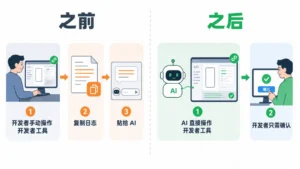
问题:以前用CodeBuddy开发小程序,AI只能看代码、改代码,但看不到微信开发者工具的模拟器、Console和Network。改完代码后,你得自己打开工具、编译、点页面、复制日志,再贴给AI——AI像个远程参谋,不碰运行环境。 改善:微信开发者工具开放Skills后,CodeBuddy可以直接操作开发者工具:打开项目、编译、操作模拟器、读日志、定位问题、生成预览。代码改完,AI自己编译运行验证,你只需要确认关键操作。 01 SECTION 一、之前卡在哪 小程序开发有两套上下文: •代码层:JS/TS、WXML、WXSS、组件、配置 •运行层:编译结果、模拟器状态、Console、Network、真机预览 CodeBuddy 原来只工作在第一层。 比如详情页数据出不来,AI能检查代码,推测字段名错了或生命周期没执行。但下面这些问题,它答不了: •页面真的打开了吗?onLoad执行了没? •接口发出去了吗?返回状态码是多少? •Console有报错吗? •改了WXML,编译过了吗? •模拟器刷新后,页面正常吗? 没有这些信息,AI只能靠猜。Skills补上的就是这部分——让AI能进到运行环境里看证据。 02 SECTION 二、Skill、CLI、MCP分别是什么 整体调用链路: CodeBuddy → Skill(调试规范)→ wechatide CLI(发指令)→ MCP(授权通道)→ 微信开发者工具 Skill:给AI的调试说明书STEP Skill 不跑小程序,它告诉CodeBuddy: •调试前查什么、当前问题进哪个场景 •调哪个工具、参数怎么填 •哪些操作必须等你确认 •改完后怎么验证 有了这层规范,AI不用临时猜命令。 wechatideCLI:真正发指令的入口STEP 统一调用形式: bash wechatide -c CodeBuddy -t <toolName> [参数] •-c CodeBuddy:客户端身份 •-t:要调用的工具名 •参数以当前Skill包里的tools.yaml为准 QUOTE ⚠️不要自己编工具名和参数,也不要把示例里的版本号写死。开发者工具升级后,以本地skill.yaml和tools.yaml为准。 MCP:授权通道STEP CodeBuddy 首次连接开发者工具时,会弹出授权窗口,询问”是否允许CodeBuddy调用本机开发者工具能力?”点击允许即可。这不是微信账号授权,只是本机权限确认。 涉及体验版发布、云资源写入、项目删除等高影响操作时,会有单独的二次确认。 […]
Master · 07-26215 阅读 · 0 评论