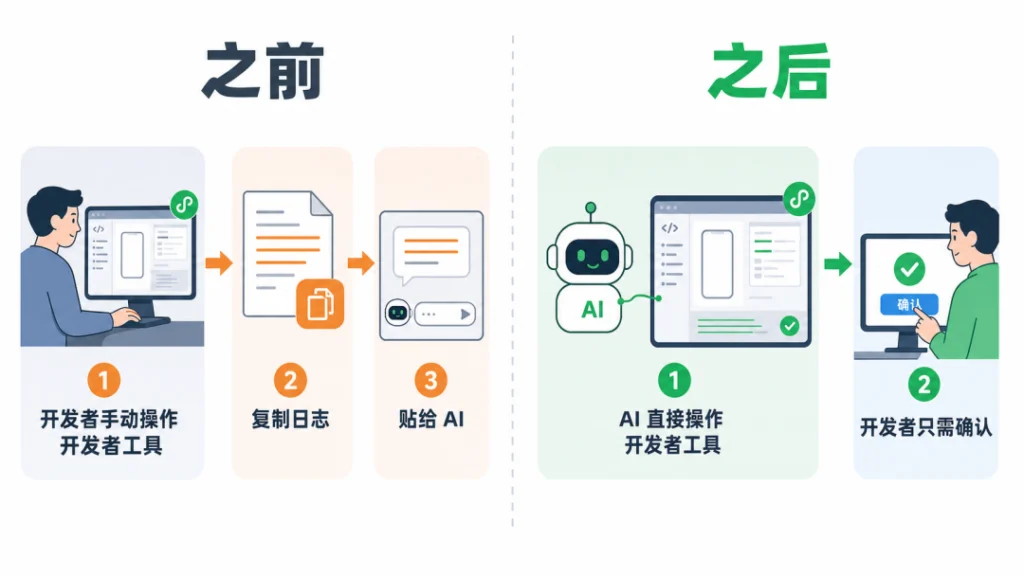
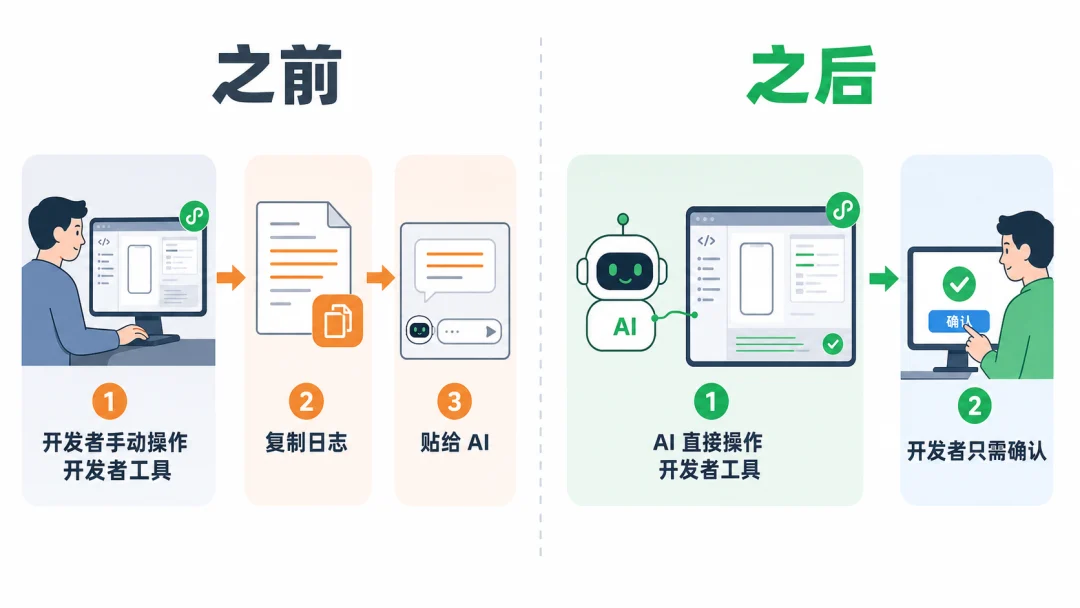
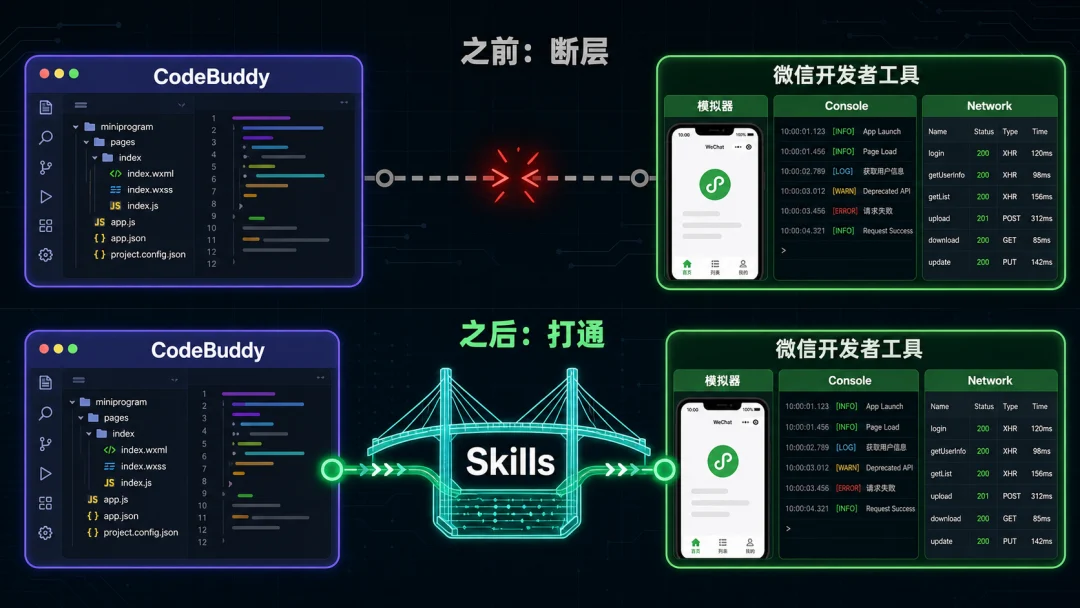
问题:以前用CodeBuddy开发小程序,AI只能看代码、改代码,但看不到微信开发者工具的模拟器、Console和Network。改完代码后,你得自己打开工具、编译、点页面、复制日志,再贴给AI——AI像个远程参谋,不碰运行环境。
改善:微信开发者工具开放Skills后,CodeBuddy可以直接操作开发者工具:打开项目、编译、操作模拟器、读日志、定位问题、生成预览。代码改完,AI自己编译运行验证,你只需要确认关键操作。
小程序开发有两套上下文:
•代码层:JS/TS、WXML、WXSS、组件、配置
•运行层:编译结果、模拟器状态、Console、Network、真机预览
CodeBuddy 原来只工作在第一层。
比如详情页数据出不来,AI能检查代码,推测字段名错了或生命周期没执行。但下面这些问题,它答不了:
•页面真的打开了吗?onLoad执行了没?
•接口发出去了吗?返回状态码是多少?
•Console有报错吗?
•改了WXML,编译过了吗?
•模拟器刷新后,页面正常吗?
没有这些信息,AI只能靠猜。Skills补上的就是这部分——让AI能进到运行环境里看证据。
02
SECTION
二、Skill、CLI、MCP分别是什么
整体调用链路:
CodeBuddy → Skill(调试规范)→ wechatide CLI(发指令)→ MCP(授权通道)→ 微信开发者工具
Skill:给AI的调试说明书STEP
Skill 不跑小程序,它告诉CodeBuddy:
•调试前查什么、当前问题进哪个场景
•调哪个工具、参数怎么填
•哪些操作必须等你确认
•改完后怎么验证
有了这层规范,AI不用临时猜命令。
wechatideCLI:真正发指令的入口STEP
统一调用形式:
bash
wechatide -c CodeBuddy -t <toolName> [参数]
•-c CodeBuddy:客户端身份
•-t:要调用的工具名
•参数以当前Skill包里的tools.yaml为准
QUOTE
⚠️不要自己编工具名和参数,也不要把示例里的版本号写死。开发者工具升级后,以本地skill.yaml和tools.yaml为准。
MCP:授权通道STEP
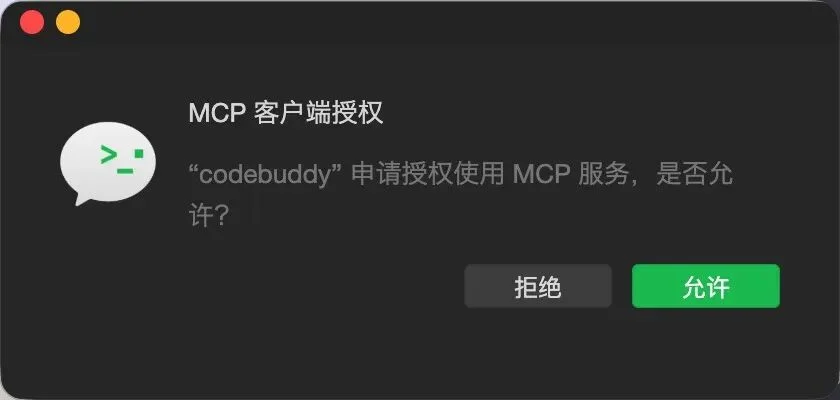
CodeBuddy 首次连接开发者工具时,会弹出授权窗口,询问”是否允许CodeBuddy调用本机开发者工具能力?”点击允许即可。这不是微信账号授权,只是本机权限确认。
涉及体验版发布、云资源写入、项目删除等高影响操作时,会有单独的二次确认。
1.项目管理STEP
•查看项目列表、导入本地项目
•打开/关闭项目窗口
•读取项目状态、检查AppID和登录状态
前提:项目根目录有project.config.json,且appid不是空字符串或touristappid。
2.操作模拟器STEP
•打开指定页面、点击元素、输入内容、滚动页面
•读取页面数据、获取页面栈
•等待元素出现、截图检查、断言页面状态
过去你得手动描述“点了按钮没反应”,现在AI自己点,自己看。
3.读Console和Network(最核心)STEP
•哪行代码抛异常
•请求发了没、参数对不对、返回了什么
•页面为什么没更新、某个wxAPI是否调用失败
4.编译和刷新STEP
•构建npm、编译检查
•刷新模拟器、打开指定页面
⚠️simulator_refresh返回成功≠编译通过。改完代码后继续检查编译结果和Console日志。
5.预览、上传和云开发STEP
•推送手机预览、生成预览二维码
•上传体验版、查询/操作云环境、云函数、云数据库
⚠️部署、删除、写入类操作,不要让Agent在无确认的情况下连续重试。
去 微信开发者工具下载页面,标注NightlyElectronBuild版本号位置下载。
要求:NightlyElectronBuild2.02.2607032及以上(以官方页面最新说明为准)。
安装后,终端执行验证:
⌨️执行命令:
正常返回:Skills所在目录、当前版本、支持的工具和调用说明。
两种接入方式STEP
1复制终端返回的Skill路径,交给CodeBuddy安装
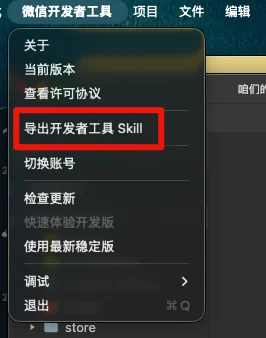
2在微信开发者工具菜单栏选”导出开发者工具Skill”,再导入CodeBuddy
手动放置SkillSTEP
macOS 上 CodeBuddy技能目录:
⌨️操作:将开发者工具返回的完整Skill文件夹放入上述目录,然后完全退出并重新打开微信开发者工具。
⚠️不要只复制SKILL.md。完整Skill包还包括skill.yaml、工具注册表、各场景SKILL.md、授权策略、安全边界等。缺文件会导致CodeBuddy识别到Skill名称但调不了工具。
安装完别直接让 AI 改项目,先做环境检查:
⌨️给 CodeBuddy 发:
请使用开发者工具 Skill 检查微信开发者工具状态,
底层等价于:
bash
wechatide -c CodeBuddy \
点击允许后,确认:
•返回中能看到openid
•登录状态未过期
•Skill版本与开发者工具内置版本一致
•没有版本不匹配的warning
没有openid→扫码登录。有版本警告→从返回的skillPath重新安装当前版本Skill,不要手动改版本号。
连接成功后,给CodeBuddy发这段:
⌨️发送给 CodeBuddy:
请使用微信开发者工具 Skill 调试这个小程序。
这段模板的三个要点:
•问题怎么复现(打开项目→进入详情页)
•怎么判断修好了(列表显示+Console无新错误)
•什么不能干(不上传、不改云资源)
可以。各自用不同的clientName:
CodeBuddy → clientName: CodeBuddy
两个都能授权,但不要同时改同一个项目。常见冲突:
•一边改完文件,另一边基于旧内容继续改
•两边同时刷模拟器,日志混在一起
•一边切页面,另一边读到不同页面状态
•Git工作区出现两套未完成的改动
建议用轮流接力模式。当前Agent停手后,保存进度,另一个再接。项目里临时维护一份DEBUG_HANDOFF.md:
CodeBuddy找不到SkillSTEP
检查:
•Skill是否完整放入~/.codebuddy/skills/
•根目录有没有SKILL.md和skill.yaml
•CodeBuddy重新加载了没
•微信开发者工具版本是否支持Skills
•wechatide是否在系统PATH中
装完没生效:先完全重启微信开发者工具。
首次连接反复要求授权STEP
确保每次用同一个客户端名:
如果一会儿CodeBuddy,一会儿codebuddy,会被当作不同客户端。
登录正常但项目打不开STEP
重点查三个地方:
示例命令执行失败STEP
官方网页、开发者工具版本、本机Skill包可能版本不一致。不要照抄文章里的工具名。
⌨️执行命令:让CodeBuddy读当前Skill包里的tools.yaml,或用:
bash
wechatide -c CodeBuddy -t <toolName> --help
代理导致登录失败STEP
报错HttpsProxyAgent is not a constructor:
⌨️操作:关闭Clash、Surge、VPN、SOCKS5代理后再试。必要时换开发者工具的稳定版本或最新支持Skills的版本。这是代理模块或运行环境的问题,重装Skill没用。
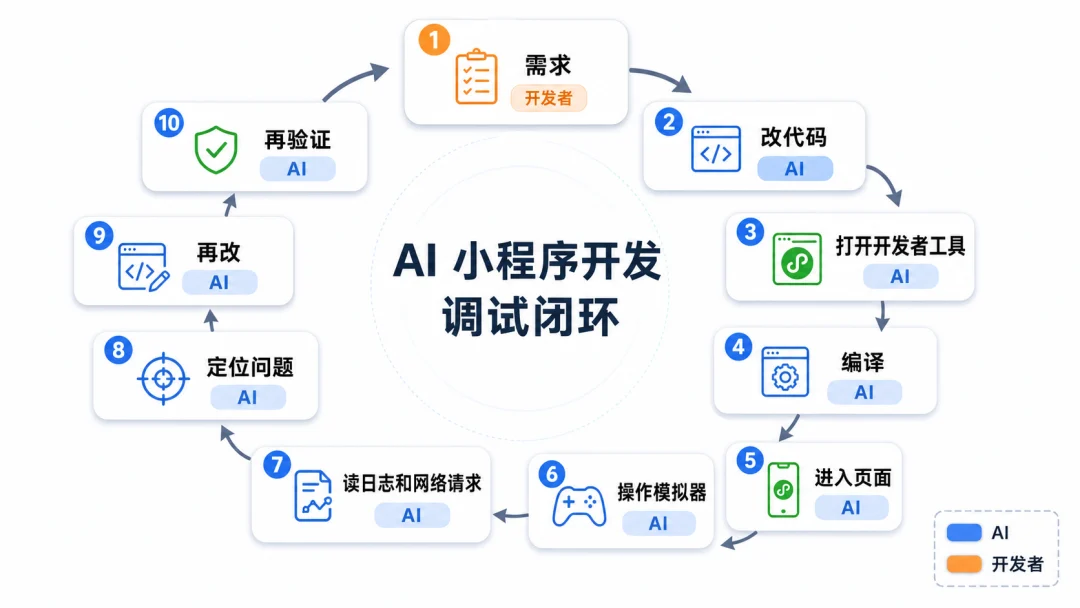
CodeBuddy 接入 Skills后,AI从”只写代码”变成了”写完还能验证”。完整的AI小程序开发链路变成:
建议从一个最小任务开始跑通全流程:让AI打开指定页面、复现一个明确错误、读Console、改代码、再验证。这比一上来就让它”从零做完整小程序”更实际。
后续我会继续实测 CodeBuddy、Codex与微信开发者工具Skills的协作方式,包括自动化测试、真机预览和多Agent调试交接。
ABOUT
我是 超级猛,热衷于分享 AI 观察与干货。
如果你觉得今天这篇有收获,欢迎点赞、在看、转发三连,我们下篇见。
 Master