WorkBuddy 如何制作 PPT?整个过程到底是什么样?

Master 2026-07-26 52 阅读 0 评论
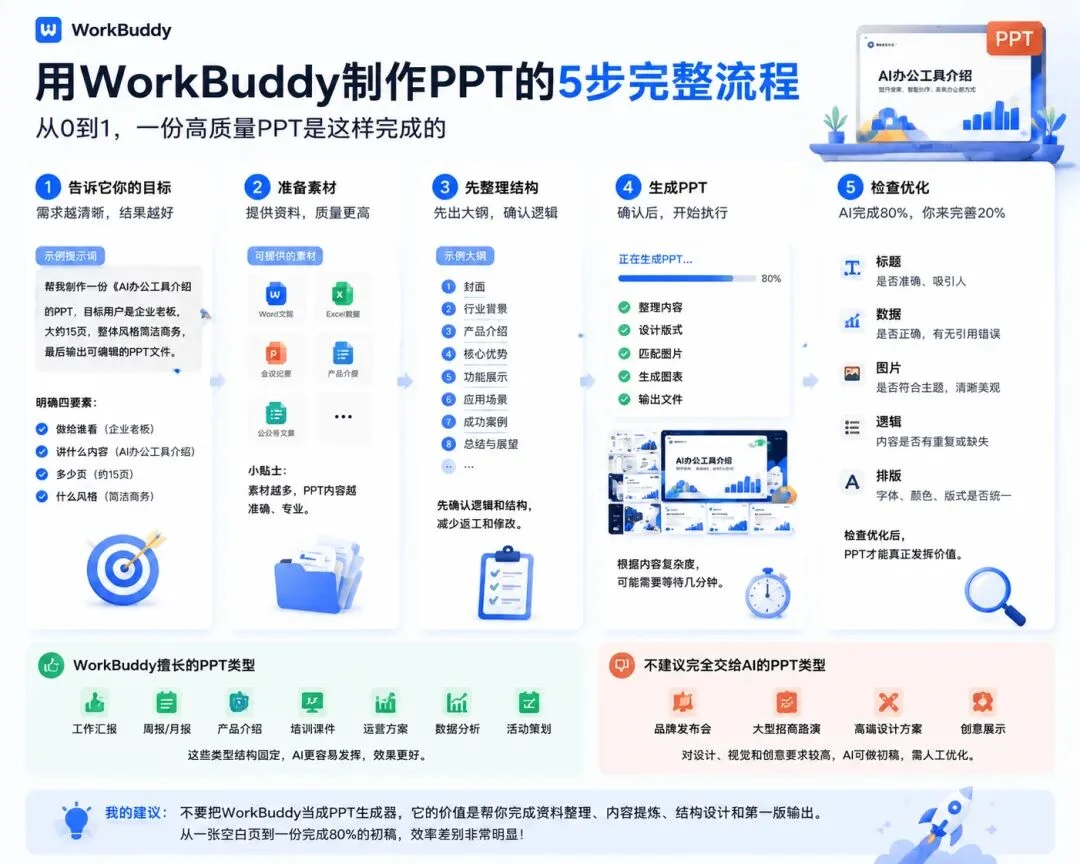
很多人第一次接触 WorkBuddy,都想试一个功能: 它到底能不能做 PPT? 我的建议是: 可以,而且值得试。 但不要期待一句话就生成一份可以直接拿去路演的 PPT。 它真正的价值,不是替代你的思考。 而是帮你完成大量重复工作。 先说结论 一句话总结: AI 完成 80%,你负责 20%。 以前做 PPT,是从一张空白页面开始。 现在,可以从一份已经完成 80% 的初稿开始。 这两种工作方式,效率差别非常明显。
ppt wb 002
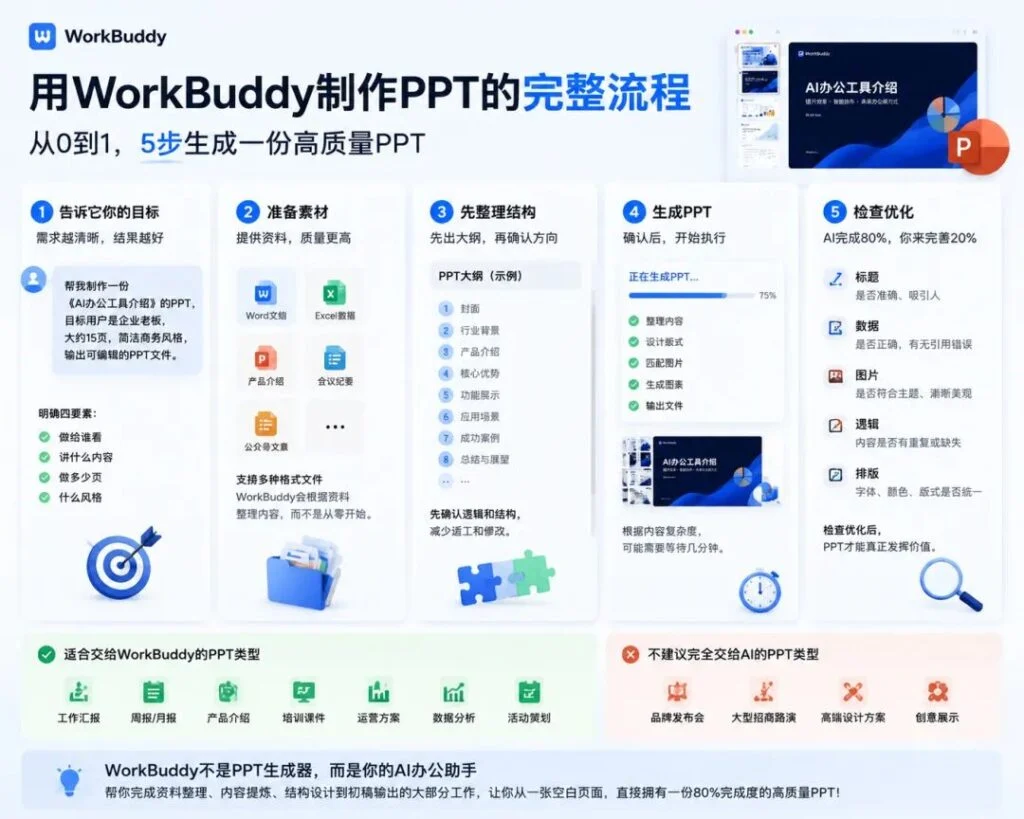
第一步:告诉它你的目标 很多人一开始都这样说:

帮我做一个 PPT。

这种提示其实太模糊了。 WorkBuddy 不知道:
  • 做给谁看?
  • 讲什么内容?
  • 做多少页?
  • 什么风格?
目标不明确,它只能猜。 好的任务描述应该包含:
  • 目标:做什么用
  • 背景:给谁看
  • 要求:多少页、什么风格
  • 输出:交付什么格式
例如:

帮我制作一份《AI 办公工具介绍》的 PPT。 目标用户是企业老板,大约 15 页。 整体风格简洁商务,输出可编辑的 PPT 文件。

目标越清楚,结果通常越好。
第二步:准备素材 如果你已经有:
  • Word 文档
  • Excel 数据
  • 会议纪要
  • 产品介绍
  • 公众号文章
都可以直接提供给 WorkBuddy。 它会根据这些资料整理内容,而不是从零开始编。 没有素材也能生成,但质量通常不如有资料的时候。
第三步:让它先整理结构(关键) 这是我比较推荐的一步。 不要急着直接生成 PPT。 先让它输出目录。 例如:

根据这份资料,先整理 PPT 大纲。

通常它会给出这样的结构:
  • 第 1 页:封面
  • 第 2 页:行业背景
  • 第 3 页:产品介绍
  • 第 4 页:核心优势
  • ……
先看逻辑有没有问题。 确认之后,再继续生成 PPT。 这样后面返工会少很多。
第四步:生成 PPT 确认结构之后,就可以继续执行。 例如:

根据刚才的大纲,生成完整 PPT,并保持商务风格。

接下来,WorkBuddy 会开始整理内容。 如果内容比较多,可能需要等待几分钟。 任务越复杂,耗时通常越长。
第五步:检查,而不是直接使用 这是很多新手容易忽略的一步。 AI 做出来的 PPT,并不代表可以直接发给客户。 建议重点检查 5 个地方:
  • 标题:是否准确
  • 数据:有没有引用错误
  • 图片:是否符合主题
  • 逻辑:有没有重复内容
  • 排版:字体、颜色、页面是否统一
AI 帮你完成 80% 的工作。 最后 20%,还是建议自己检查一遍。
我实际使用下来的感受 如果让我自己做一份十几页的 PPT。 通常要经历:
  1. 找资料
  2. 整理内容
  3. 设计结构
  4. 制作页面
  5. 调整排版
整个过程,很容易花掉一个小时甚至更久。 有了 WorkBuddy 之后。 它可以先帮我完成第一版。 我只需要修改和优化。 真正节省下来的,不是点击鼠标的时间。 而是整理思路和重复排版的时间。
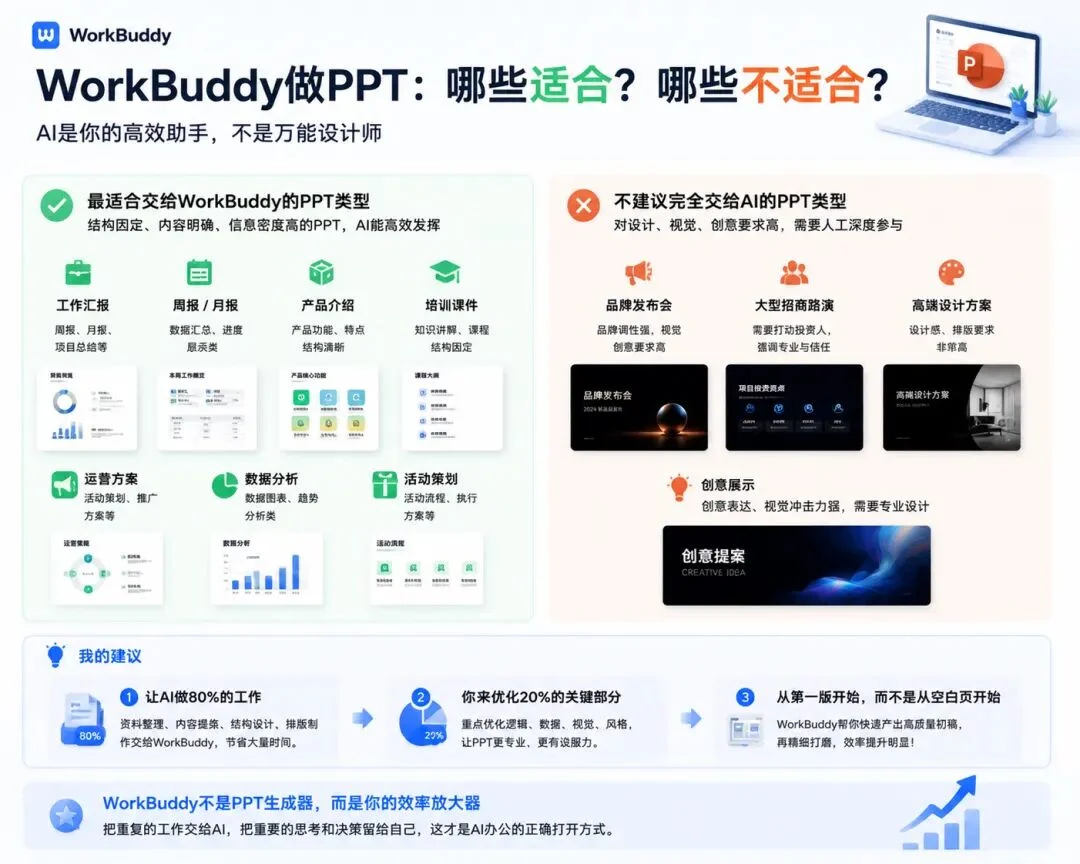
哪些 PPT 最适合交给 WorkBuddy? 目前我觉得,下面几类效果都不错:
  • 工作汇报
  • 周报、月报
  • 产品介绍
  • 培训课件
  • 运营方案
  • 数据分析
  • 活动策划
这些都有比较固定的结构,AI 更容易发挥。
ppt wb 003
哪些 PPT 还不建议完全交给 AI? 比如:
  • 品牌发布会
  • 大型招商路演
  • 高端设计方案
  • 创意展示
这些对设计、视觉和创意要求比较高。 AI 可以帮你完成初稿。 最后还是需要人工优化。
我的建议 不要把 WorkBuddy 当成一个”PPT 生成器”。 它真正的价值是: 帮你完成从资料整理、内容提炼、结构设计,到第一版 PPT 输出的大部分工作。 如果你平时经常需要做汇报、培训或者方案。 建议自己实际体验一次。 只有真正跑完整个流程,才能感受到 AI 办公和传统办公最大的区别。

评论 (0)

暂无评论,快来发表第一篇评论吧!

发表评论
你必须登录才能发表评论。