hi~我是晓来!
之前因为写了一篇介绍一个类似开源版的 Claude Code,于是就有读者留言说为啥不用 OpenCode。
其实 OpenCode 我用了很久了,确实很不错,但 Coding Agent 风头一直被 Claude Code 和 Codex 盖过,就一直没写。
但最近 Claude Code 和 Codex 频繁出现封号、各种验证等情况,挺闹腾的。
所以,是时候写一写 OpenCode 了。
这篇文章,我将尽可能详细写一下 OpenCode 的使用教程,从 0 到 1,带你快速上手这个开源版的 CC / Codex。
| 01 OpenCode 是什么
熟悉 Claude Code 和 Codex 的都知道,这两个擅长编程但不止于编程,日常其他的任务,比如写稿、做 PPT 、做调研等办公,也都能胜任,能力很强,但门槛也不小。
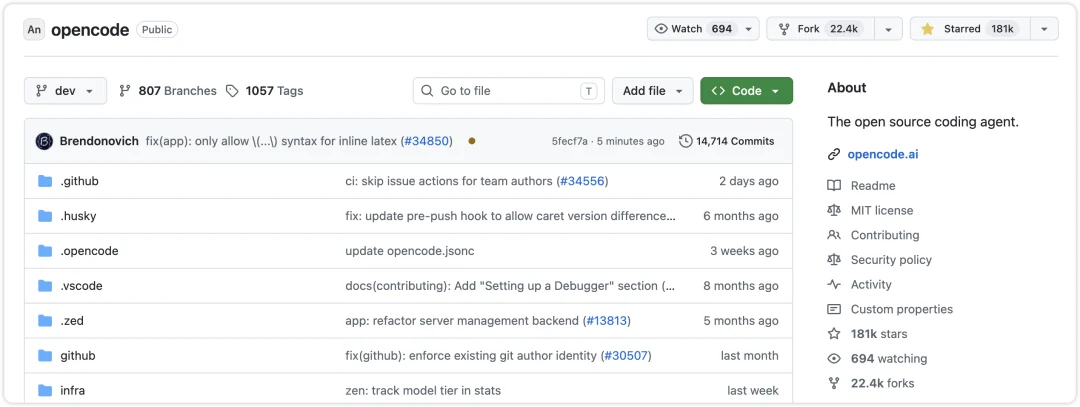
OpenCode 是一个开源的 AI 编程 Agent,可以看做是 Claude Code 和 Codex 的免费开源版,自身的代码都是公开的。
它内置一些免费的模型,也支持连接其他提供商的模型,市面上主流的、能见到的模型,基本都支持;支持多系统,多种使用方式。
| 02 安装使用
OpenCode 安装有三种方式,一种是直接安装桌面版、一种是安装命令行、还有一种是在扩展,在如 VS Code 这类工具里;这里我介绍前两种。
1)桌面版
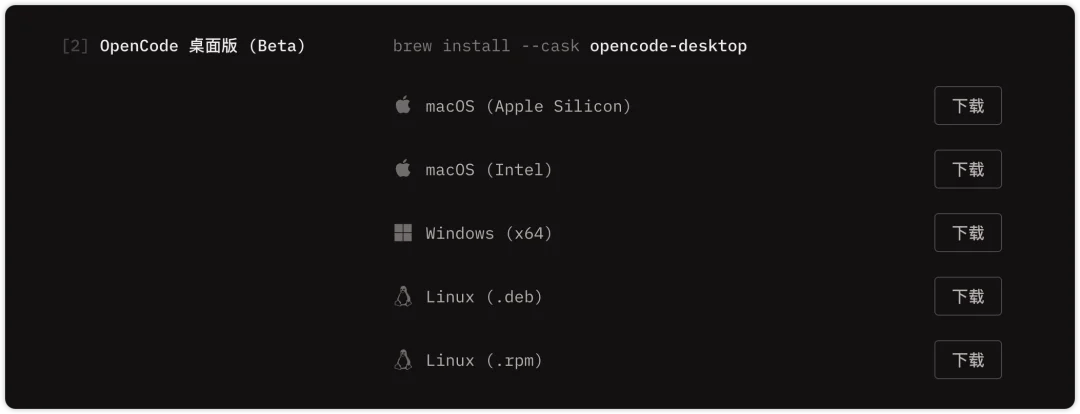
官网下载地址:https://opencode.ai/zh/download
从官网下载对应系统版本的客户端安装就好,主要是 Mac 版和 Windows 版本,Linux 更推荐直接从命令行。
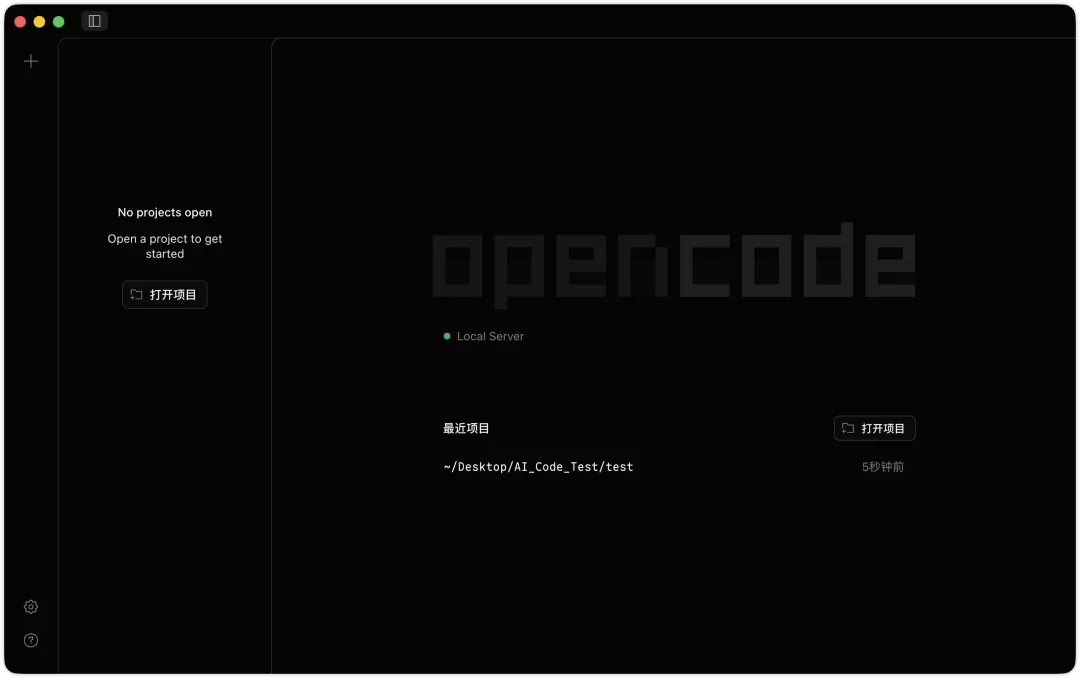
启动后,暗色主题的开始界面类似这个样子:
亮色主题就是白色的界面。
简约到冷淡。
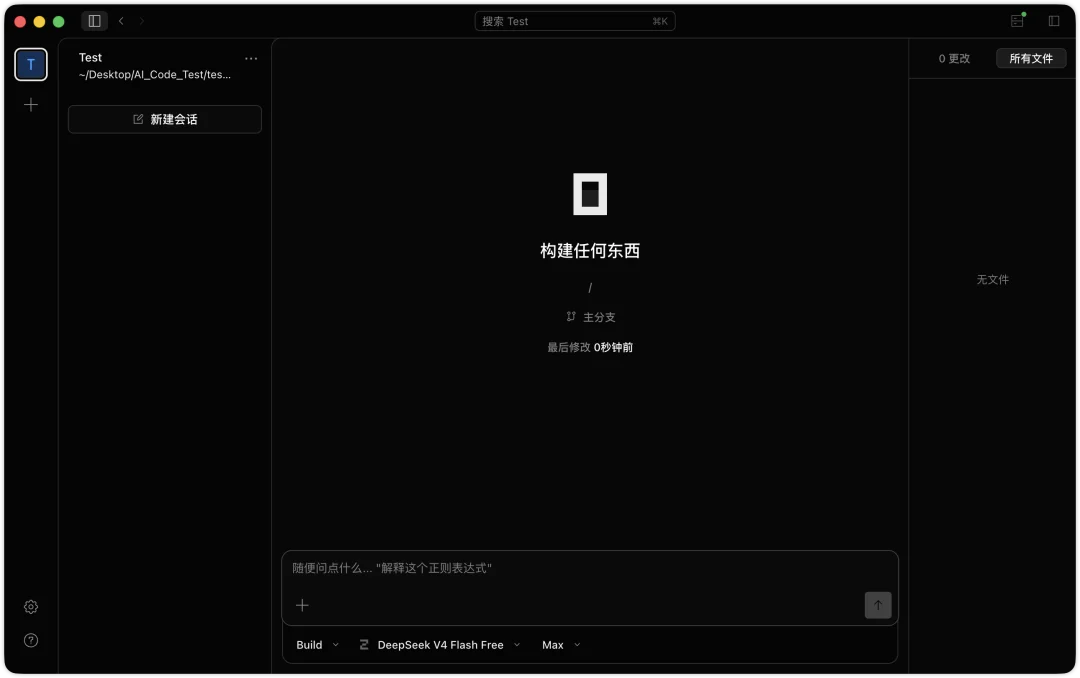
在电脑你喜欢的位置建一个文件夹作为项目空间,然后点击界面上的「打开项目」按钮,进入到主界面。
左边区域是项目目录和会话管理区、中间区域是对话执行区域,也就是主要的干活区、最右边是具体的文件管理区域。
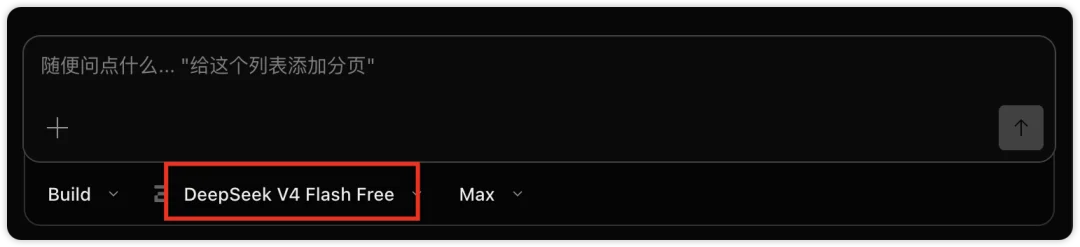
中间区域的对话框左边下方,中间那个是模型选择项。
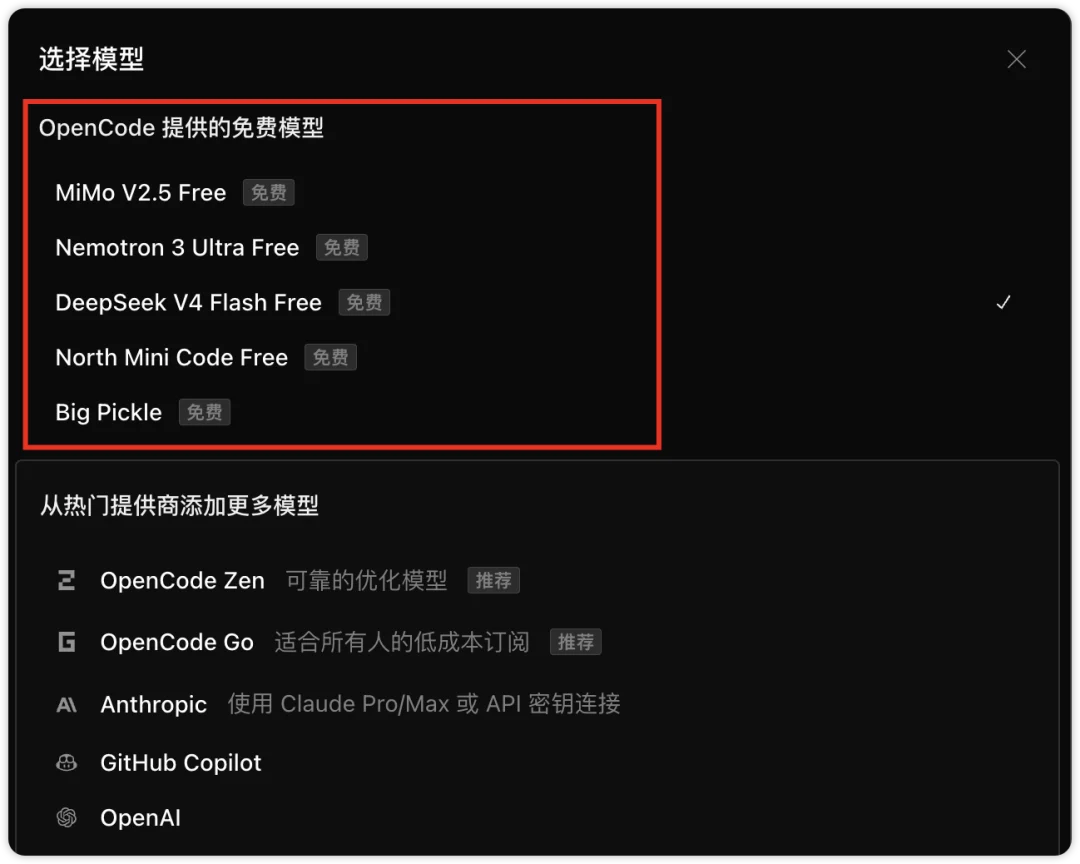
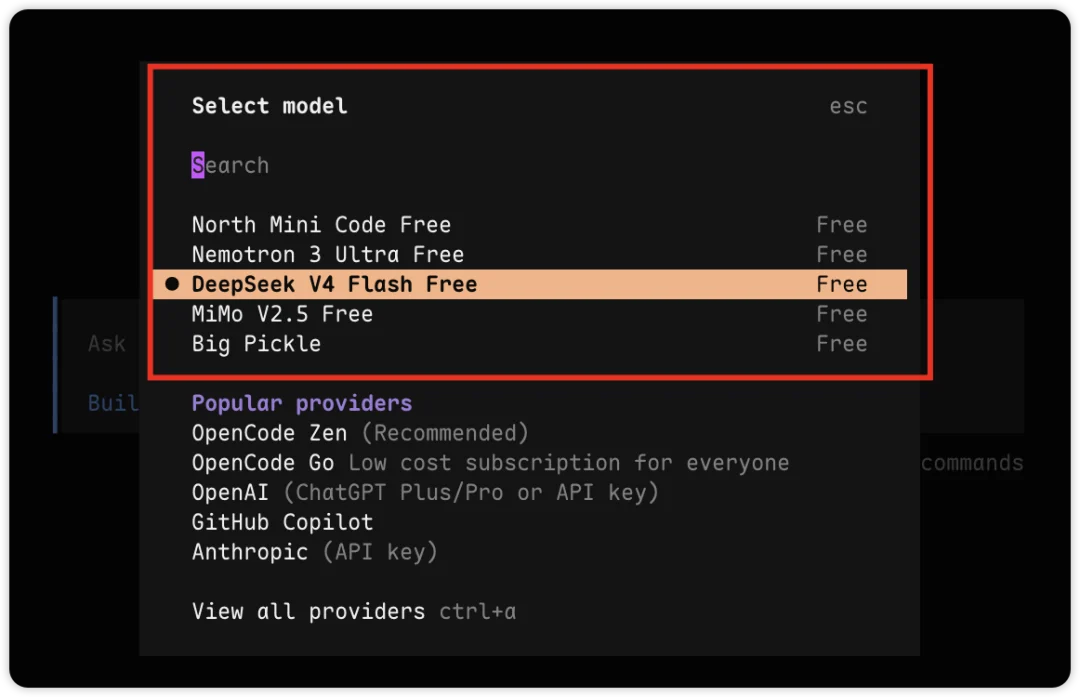
点击展开,上面部分可以看到 OpenCode 提供的免费模型,不同时期不同免费模型,基本上一直都有;下半部分是热门的提供商,可以配置连接,后面我会说到。
可以先从免费模型开始用起,选择一个,比如 DeepSeek V4 Flash,回到对话框就能用了。
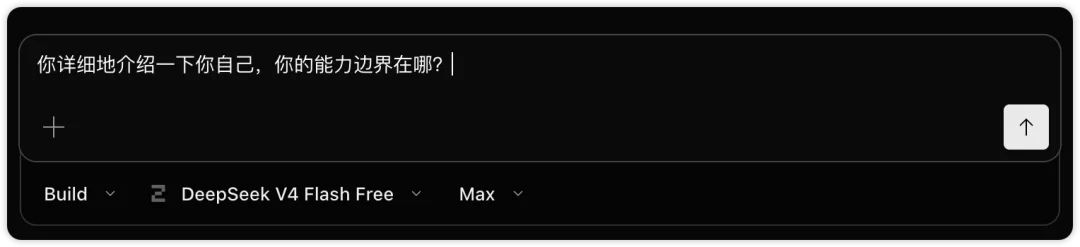
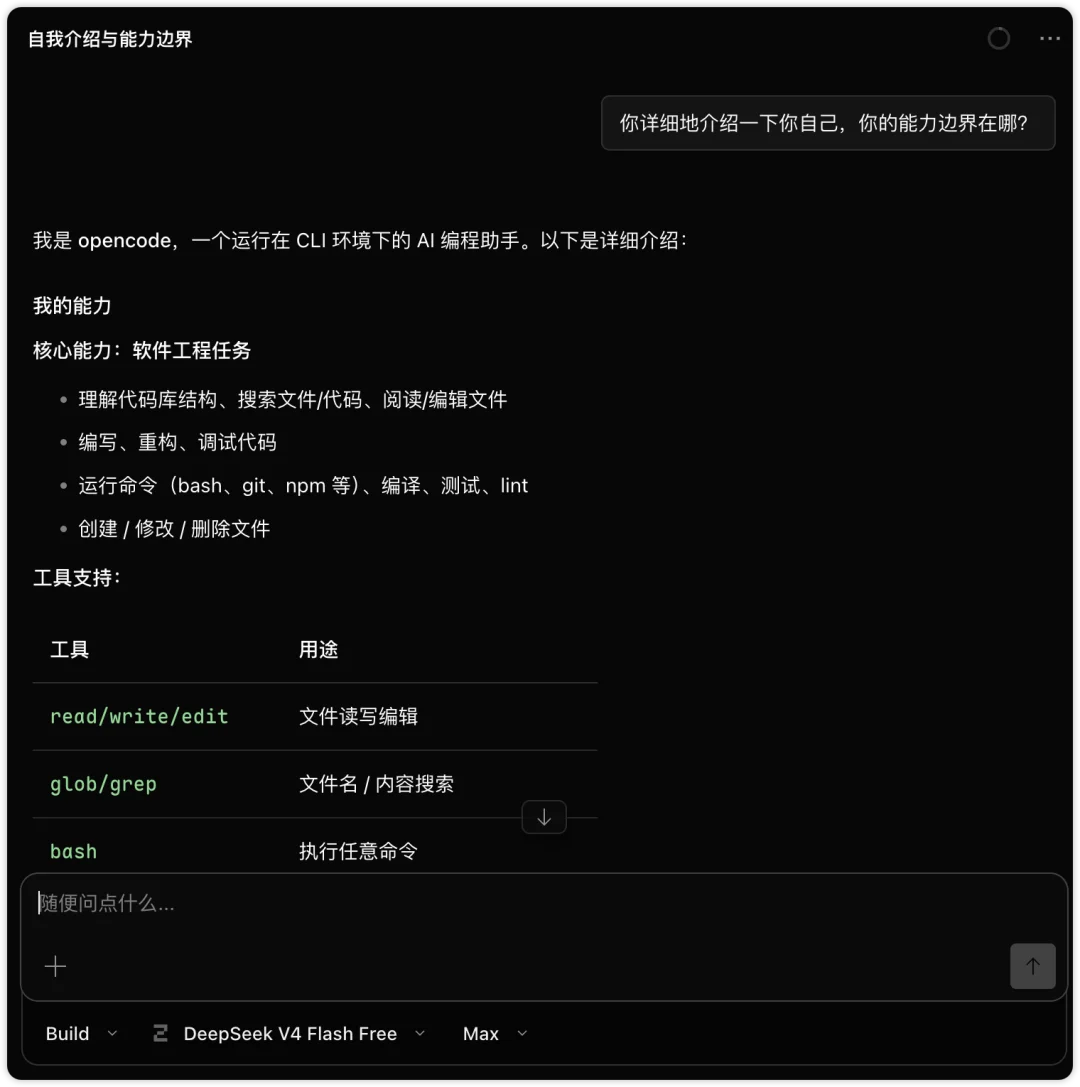
输入你的任务,回车执行,输出结果。
现在的 OpenCode 桌面版性能好很多了,在早期我用的时候,还挺卡挺一般的。
2)命令行
如果你喜欢命令行,一行命令就能完成安装,通用命令:
curl -fsSL https://opencode.ai/install | bash
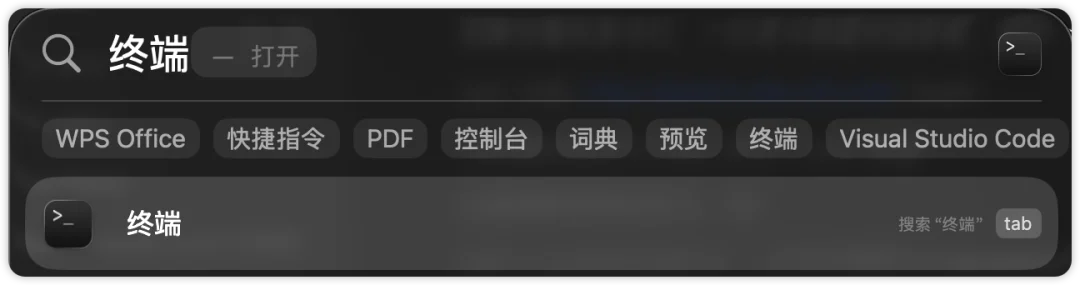
在电脑终端命令行输入即可,Mac 电脑直接搜「终端」或「Terminal」。
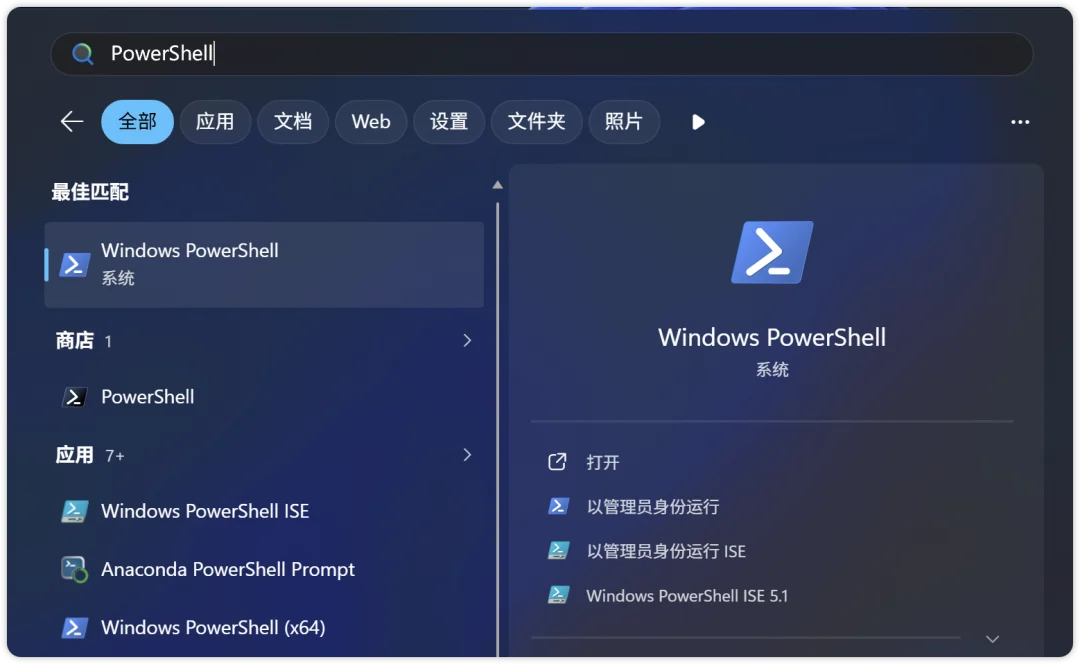
Windows 电脑建议用 PowerShell,好用。
除了 curl 那个安装命令,也能使用其他的命令,如:
npm i -g opencode-ai brew install anomalyco/tap/opencode
一般这几个命令就够了,建议直接就 curl 通用命令就好。
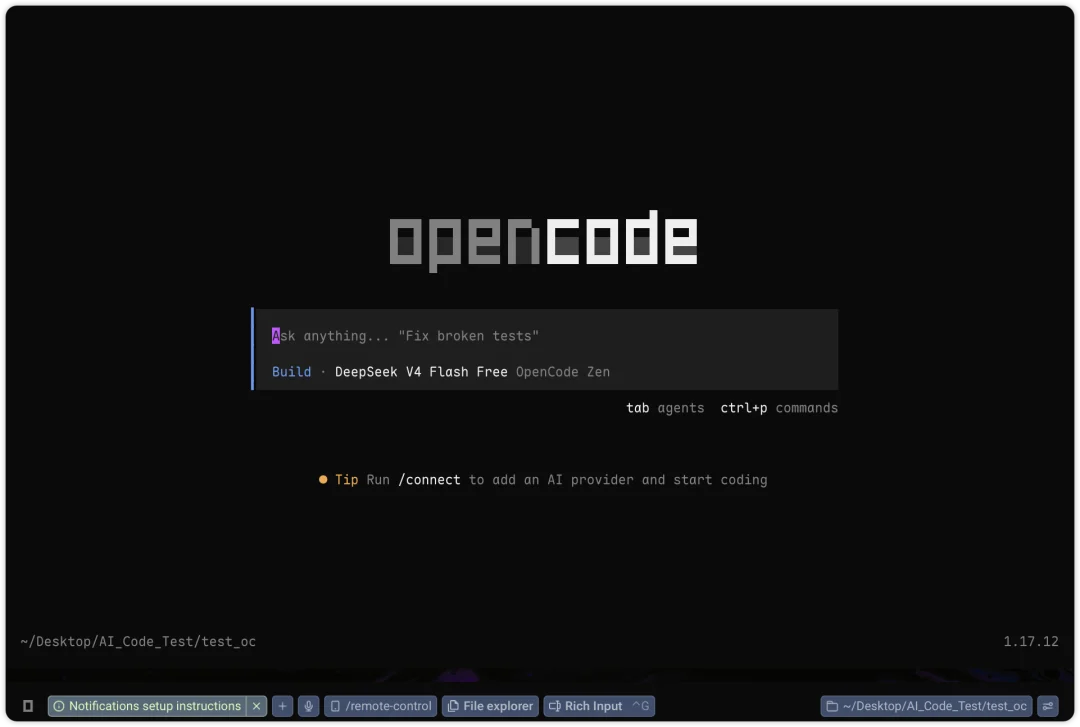
安装好后,在终端进入工作目录后,直接输入`opencode`,按回车键执行。
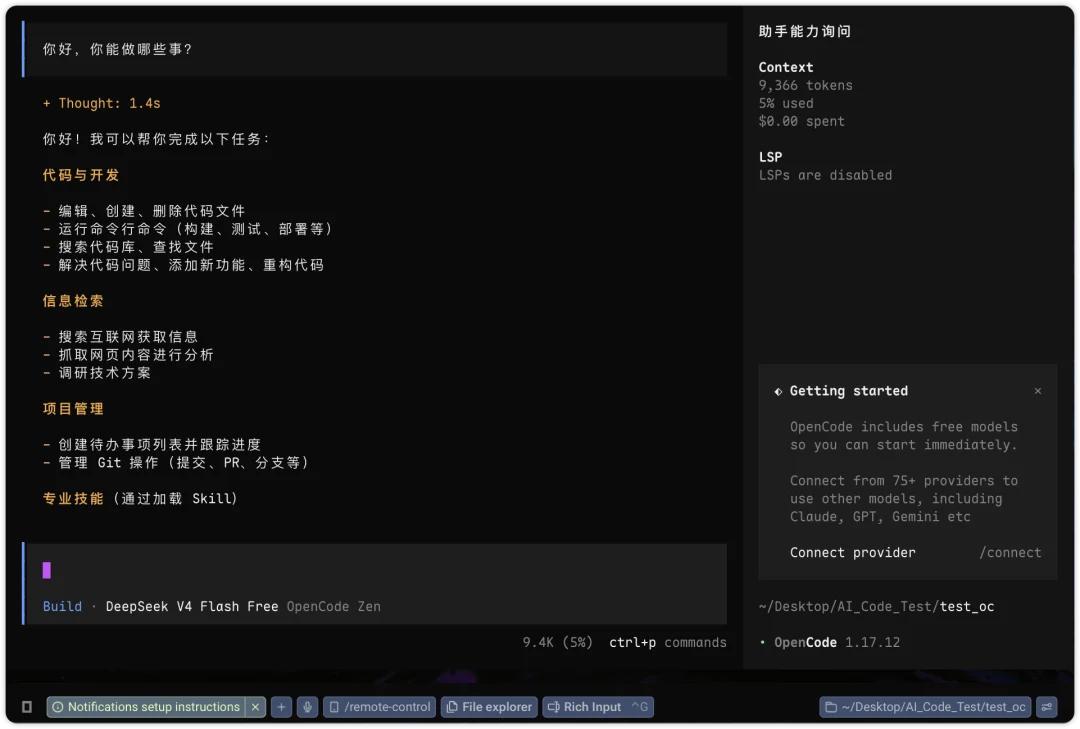
然后你就看到了 OpenCode 的交互界面了,这个界面,也叫 TUI,也就是终端界面。
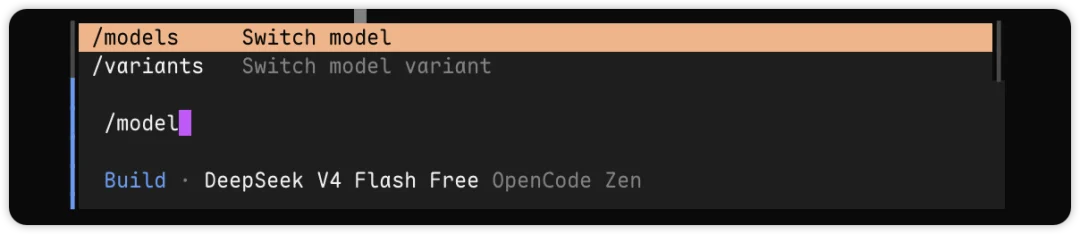
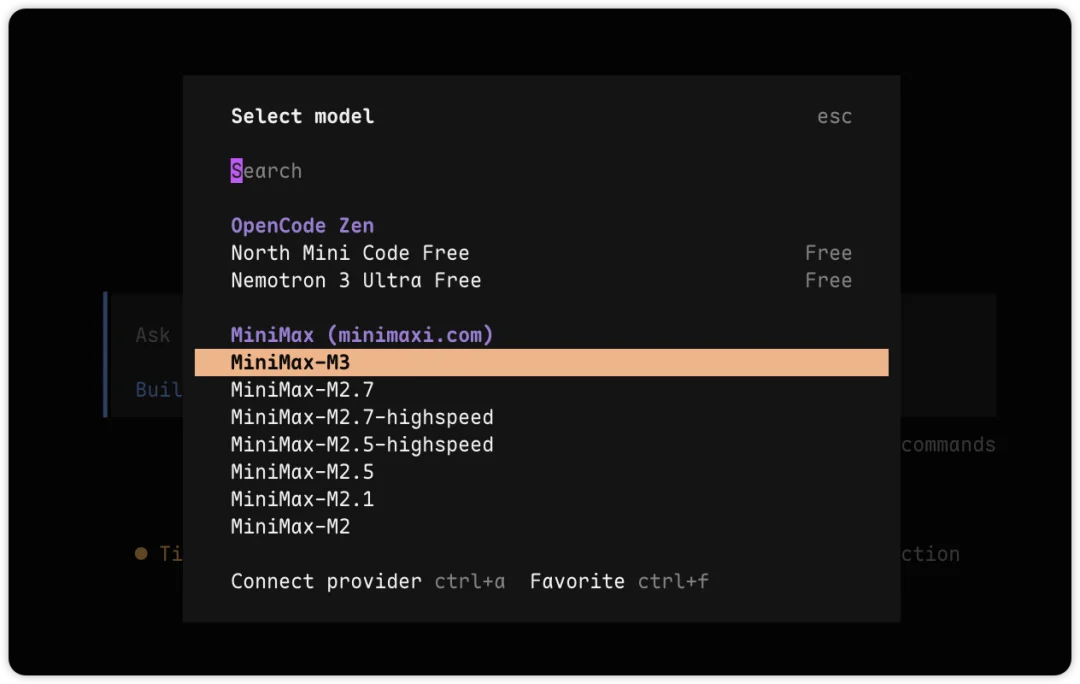
在对话框里,通过使用斜杠 “/” 来调出命令,比如切换和设置模型,使用 “/models”,回车执行。
弹出模型选择框,上半部分是免费模型,下半部分列出的是主流提供商,可以连接接入其他模型。
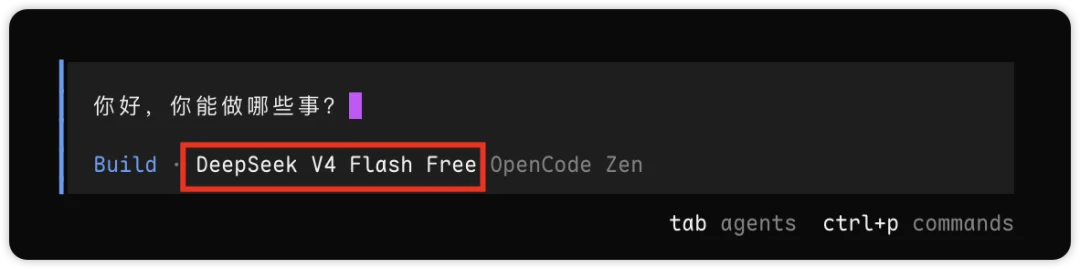
还是先从免费模型上手,用上下键选择,回车选中,回到对话输入框,输入需求,回车执行。
进入执行界面,并输出执行结果。
同样,这就在 TUI 终端界面里完成了首次任务。
3) Web 网页版
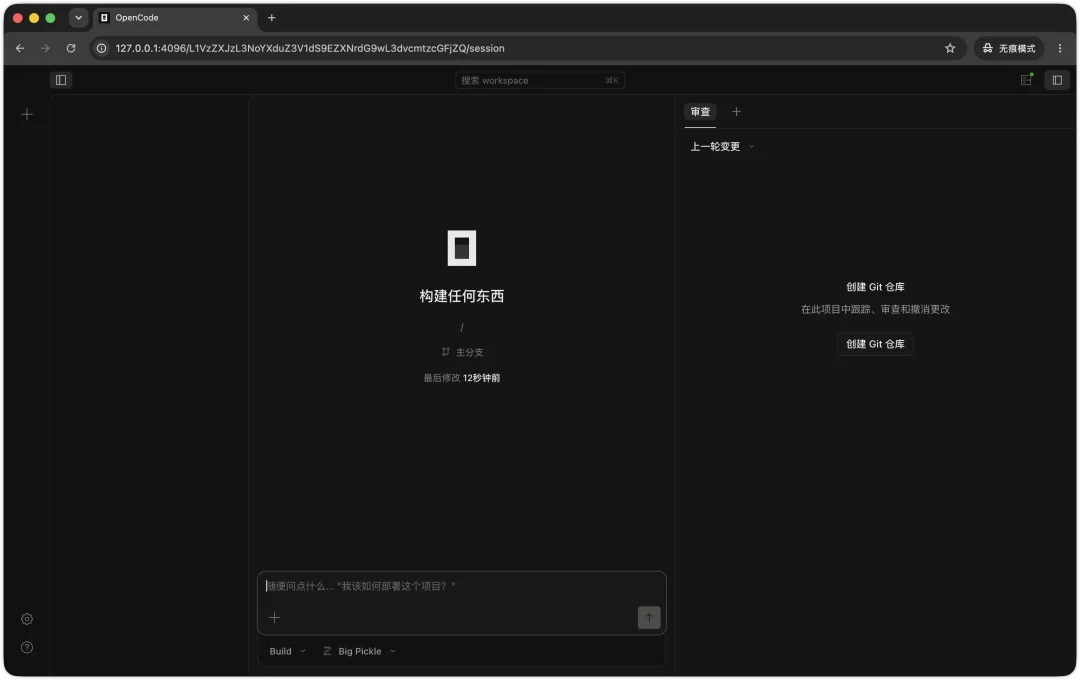
如果你没有安装桌面版,只安装了终端命令行版,又想使用更加简约的界面,这个时候时候就可以在终端里,输入这个命令:
它会启动一个网页版,和桌面版的样子基本一样,方便你便捷操作。
| 03 进阶功能介绍
1)配置模型
OpenCode 本身提供了免费的模型,一般任务不重,胜任没啥问题。
如果我们要配置其他的自购模型,很容易,而且支持的很全面。
在桌面端
我们从设置界面进行配置,这里看得详细。
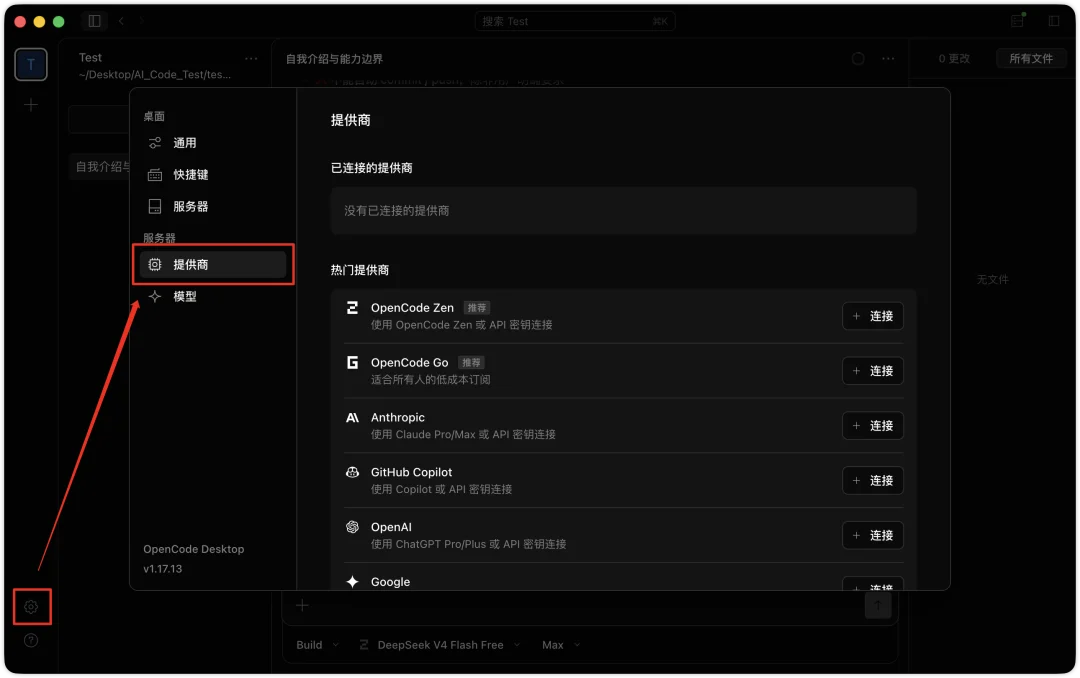
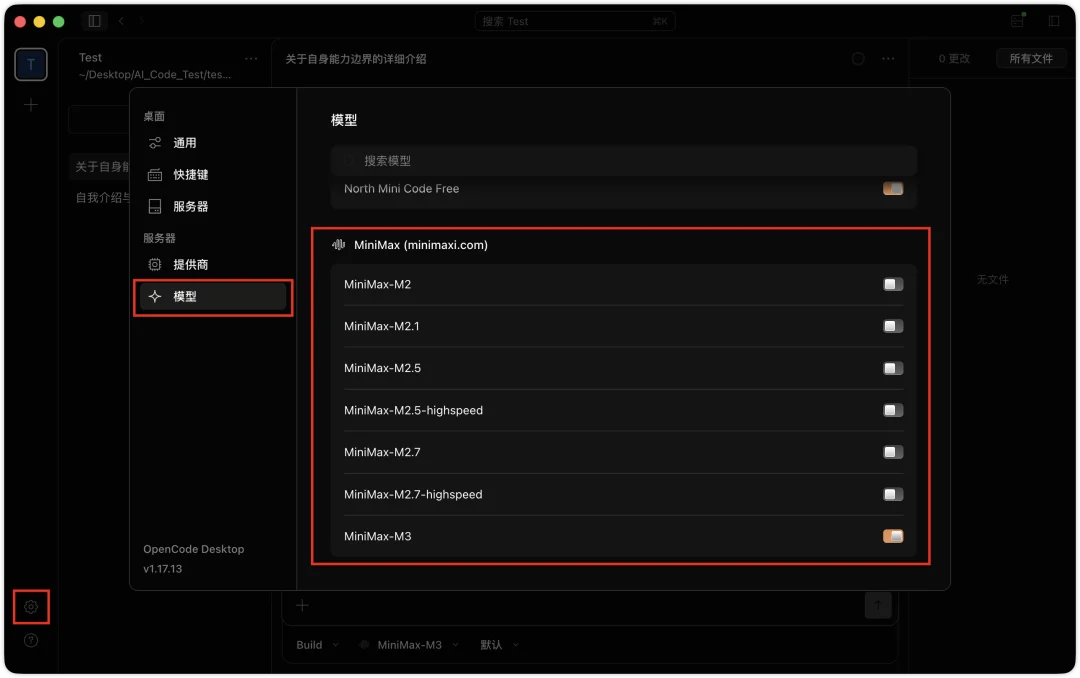
在界面左下角,点击齿轮样式的设置按钮,进入设置面板,选择「提供商」项,这里常见的提供商都列出来了,Anthropic、OpenAI、Google等等,还有 OpenCode 自家的 Go 和 Zen 套餐,都有。
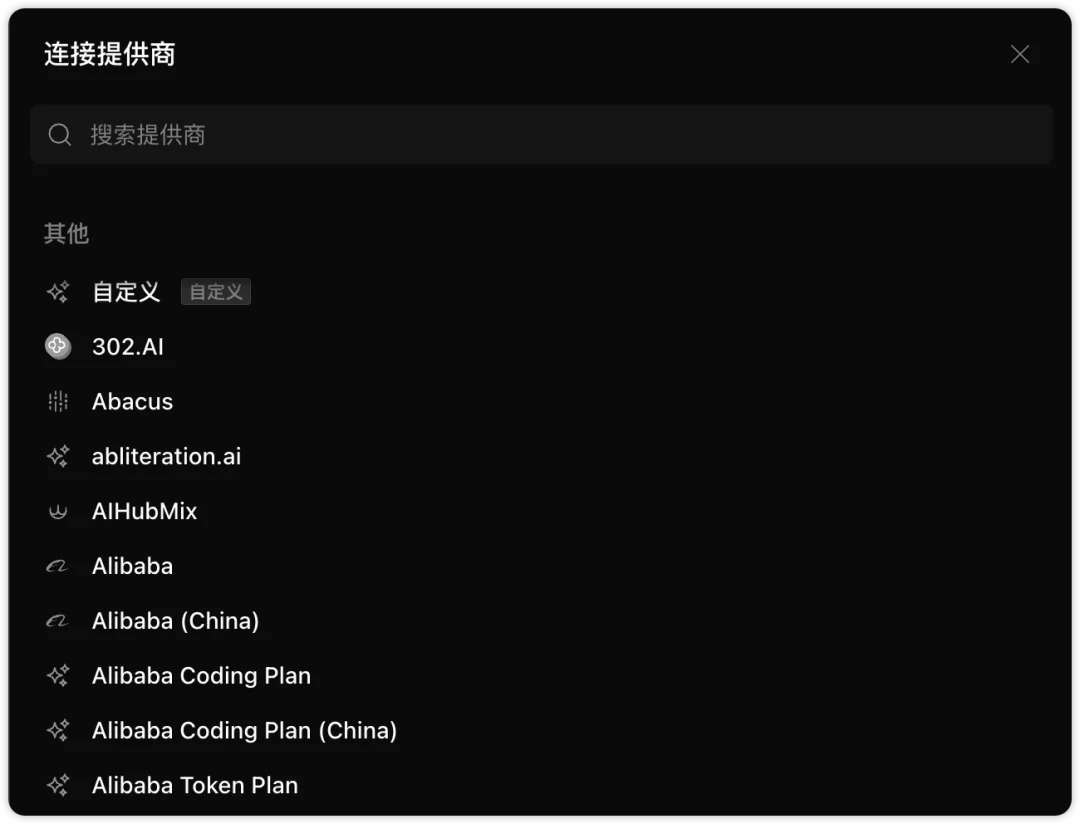
往下滑,可以看到「查看更多提供商」,那就更全面了。
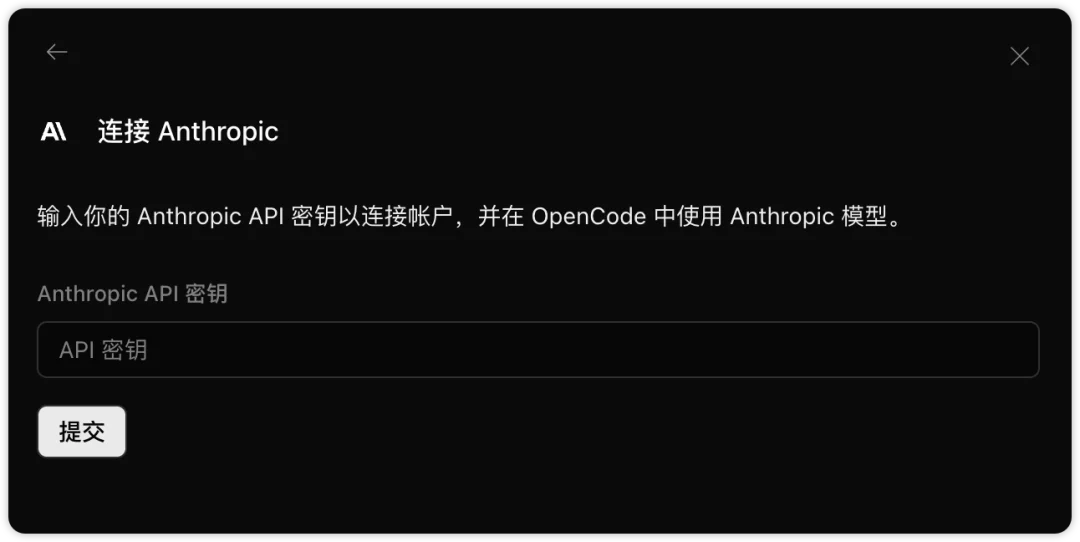
一般是点击提供商后面的那个「连接」按钮,输入相应的秘钥就好。
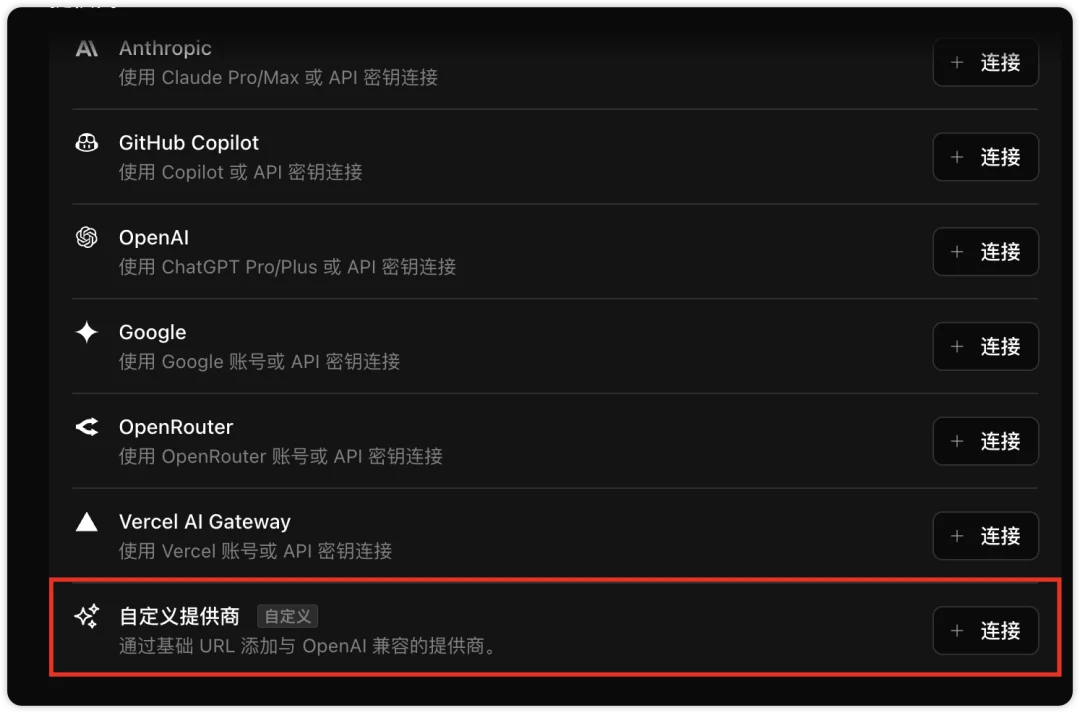
如果没有现成的服务商,我们可以用自定义提供商,点击「自定义提供商」后面的那个「连接」按钮,进入配置。
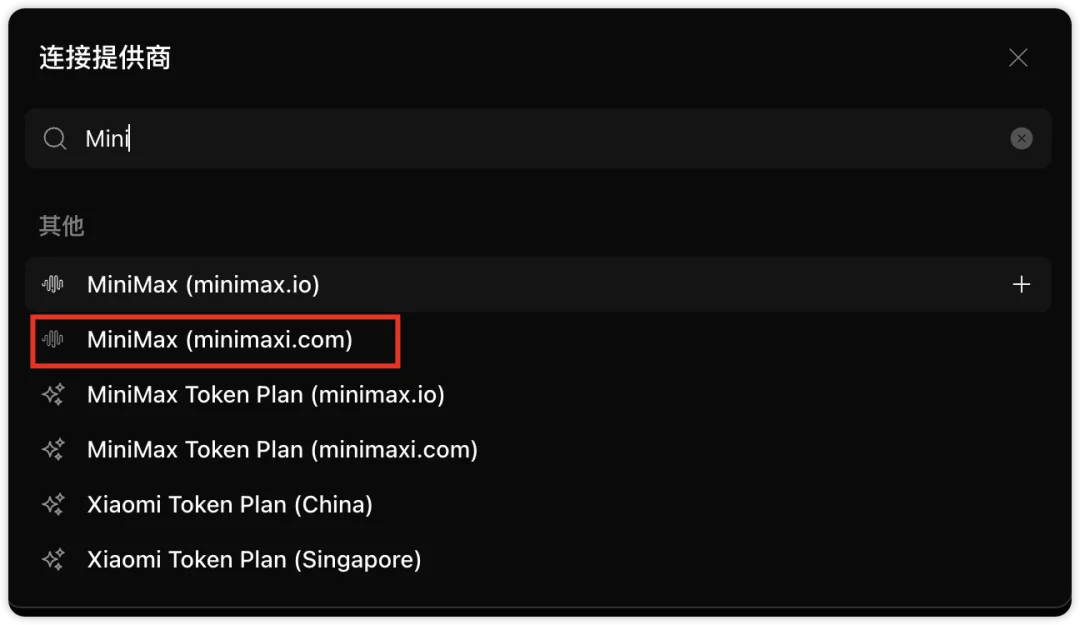
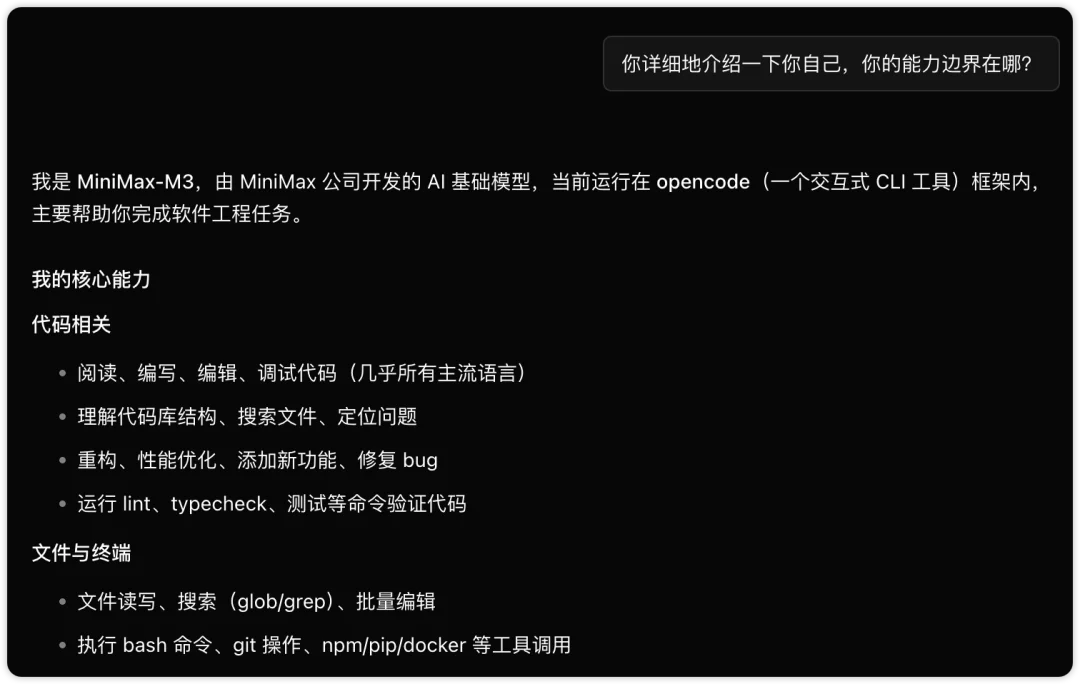
比如这里我以 MiniMax 为例,MiniMax 这个提供商在 OpenCode 里已经列出来了,在「查看更多提供商」那里,搜索一下就看到了。
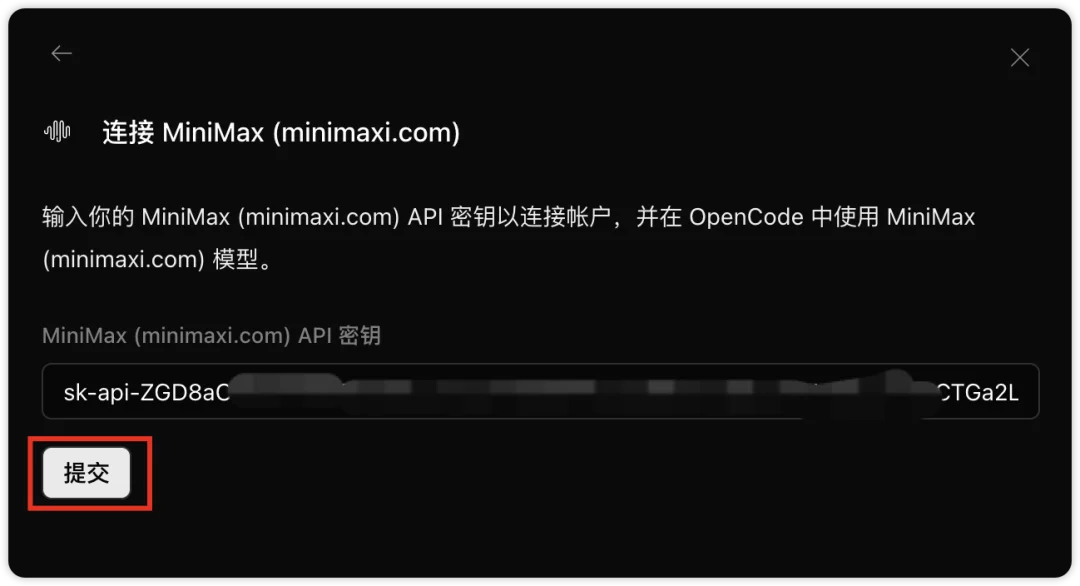
选择,填写 API Key,随后提交就好。
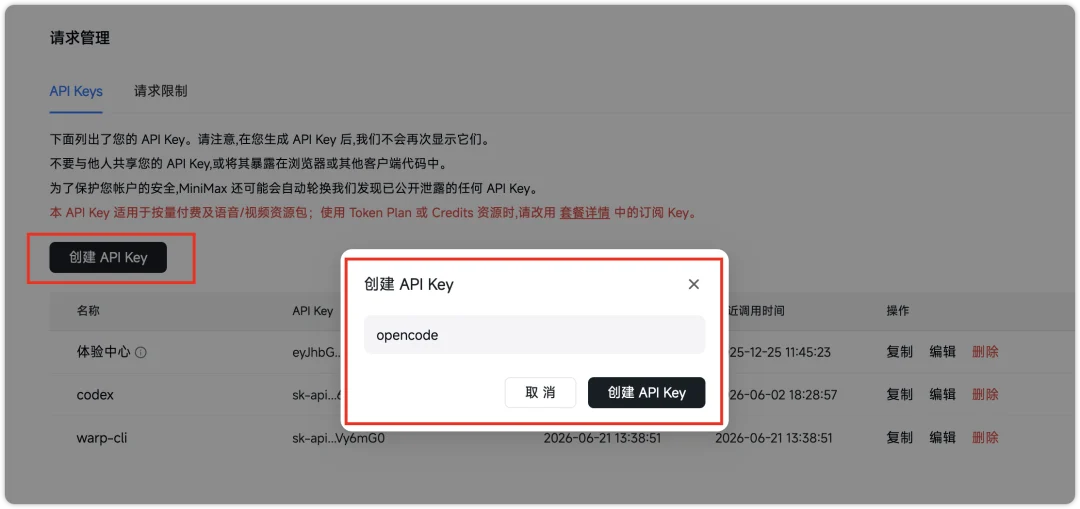
每一个提供商的 Base URL 和 API Key 获取方式一般都有详细的文档,比如 MiniMax 的 API Key 管理在官方后台地址:
其他的提供商,大家找对应文档查看就好。
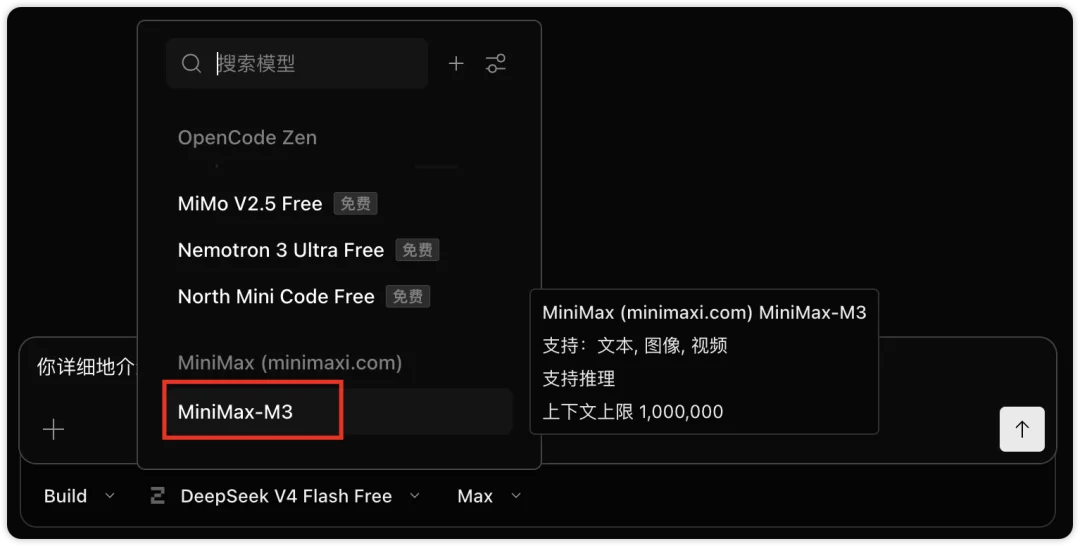
配置好后,回到对话界面,在模型切换这里,就能看到刚配置好的模型了。
测试一下,完全 OK。
连接的提供商提供了哪些模型可用,可在设置面板的模型项哪里,选择开启。
在终端 TUI 界面
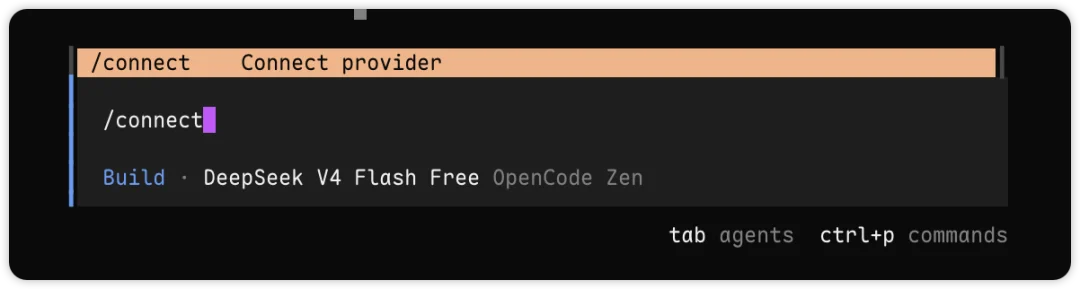
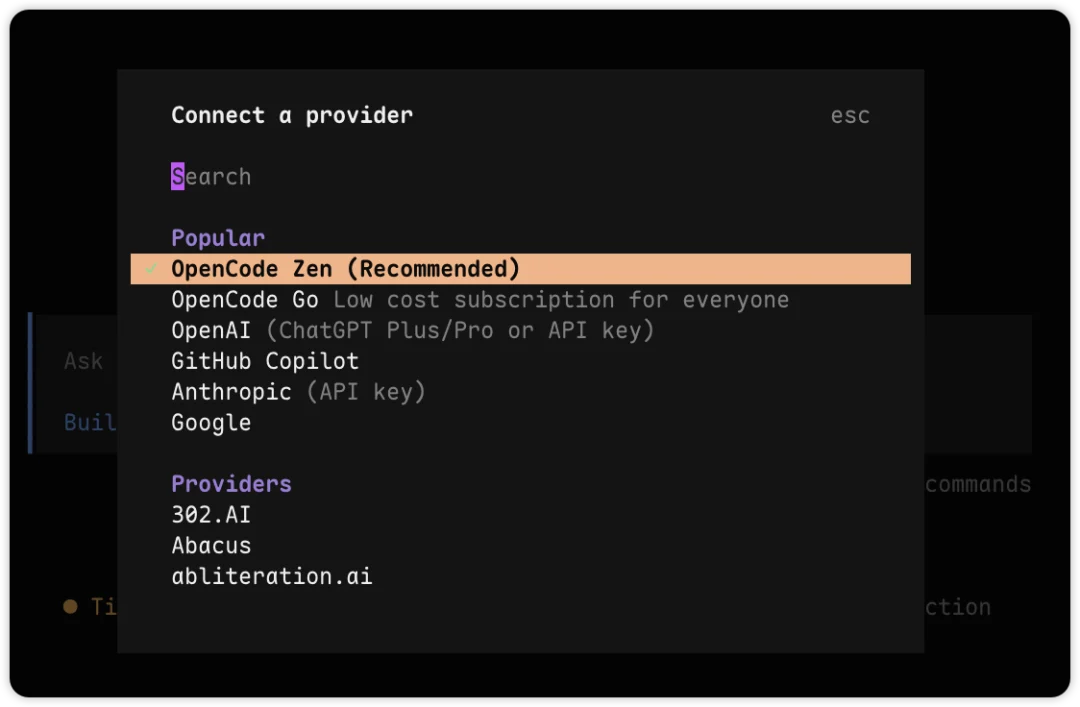
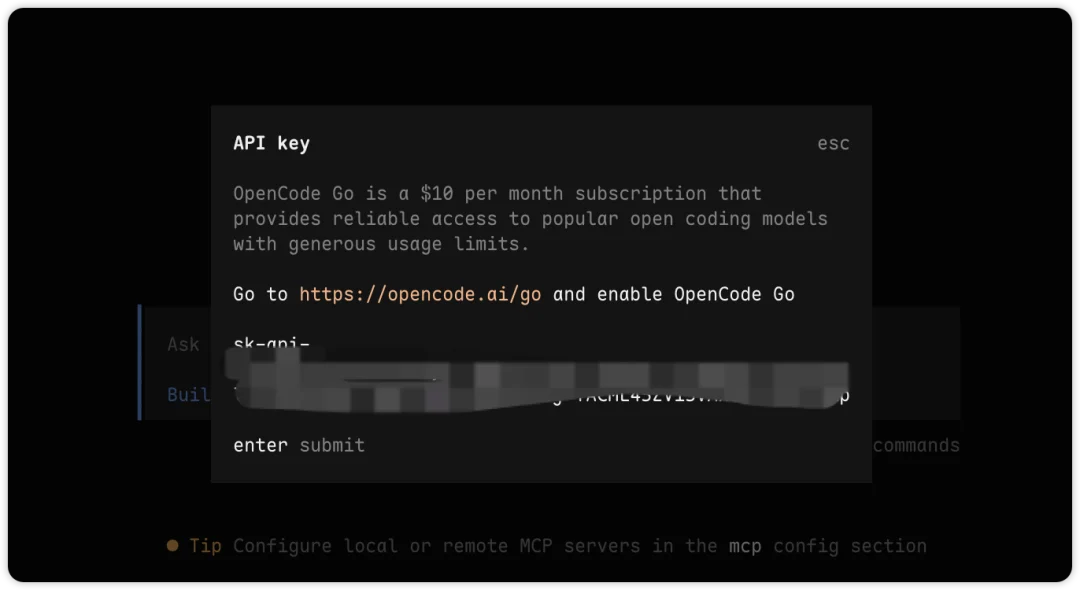
命令行的话,使用 “/connect” 调出提供商选择配置框。
选择你要配置的提供商,弹出 API Key 输入框。
输入相应的 Key,然后回车提交就好。
之后,在命令行里,使用 “/models” 切换选择要使用的模型。
2)任务模式
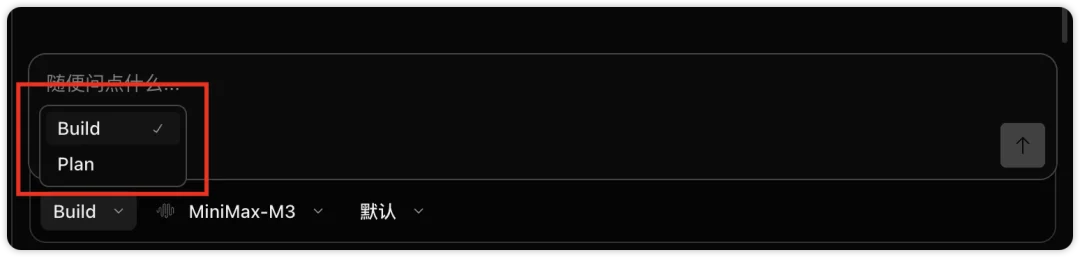
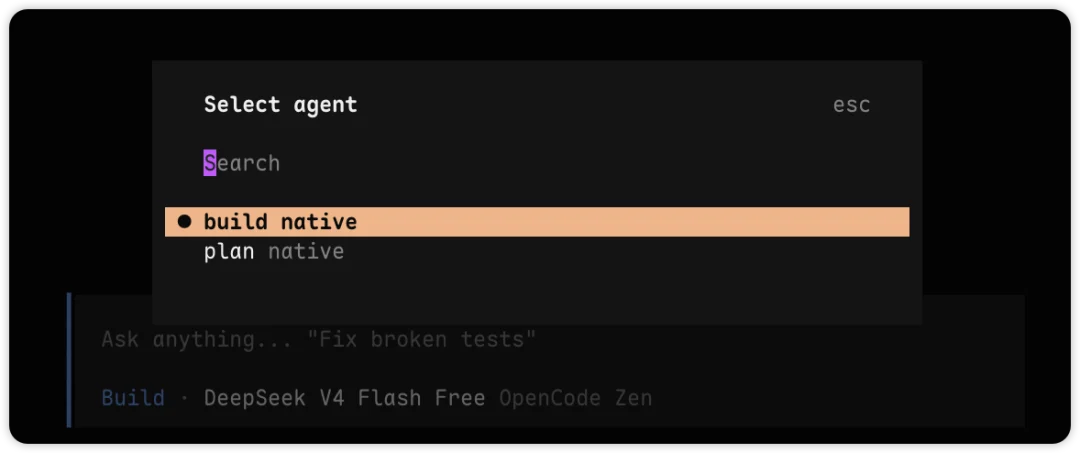
OpenCode 内置两种任务 Agent 模型,「Build」和「Plan」模式。
Build 模式也是默认的模式,它默认开启了完全访问文件和系统命令的权限,也就是一个任务发送过去,它会自主执行,如无必要,它不会让你来确定,直接给你输出执行结果。
Plan 模式是计划模式,也作为只读模式,一个任务过来,它会先规划和分析,一步步和你确认,尤其涉及敏感操作,比如修改文件、运行系统命令等,它会等你确定;很适合研究型任务。
在桌面端对话框左下方第一个,点击展开,根据任务需要选择即可。
在终端的 TUI 界面里,使用 “/agents” 调出选项,上下键选择即可;也可以不用斜杠命令,直接使用 Tab 快捷切换。
3)Skills 技能
技能现在的热度和重要性不用多说了,它把原本零散的 Prompt、工具调用和工作经验、逐渐沉淀成可以复用、可以组合、可持续迭代的能力模块。
有了一个个 Skill,Agent 不但能干更多的活,而且能把活干的很好。
OpenCode 的技能保存在两个地方,一个是项目的 `.opencode/skills` 目录里,用于项目级;另一个是保存在 `~/.config/opencode/skills` 目录里,保存在这里的,是全局的技能。
保存在 `~/.agents/skills` 目录里的技能,也会被 OpenCode 识别到。
在 OpenCode 中安装技能,非常简单。
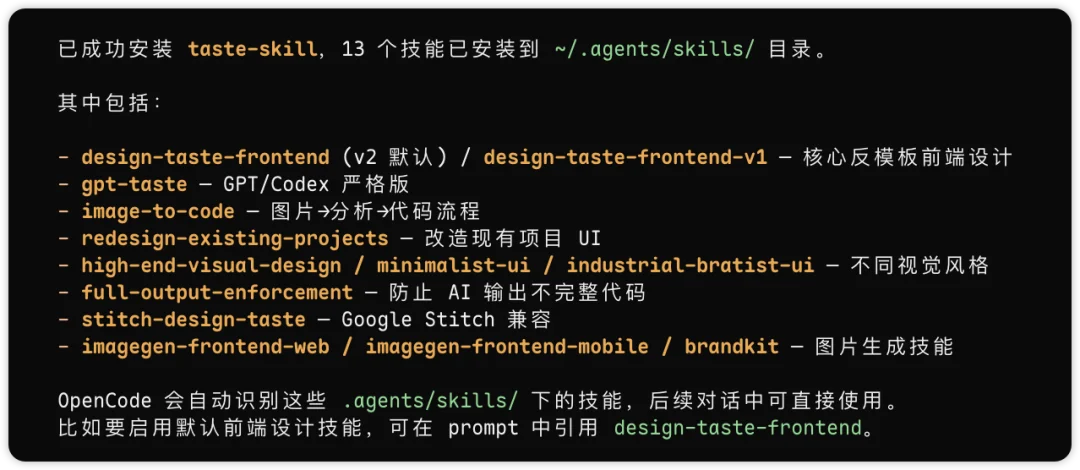
不管是桌面版、还是终端 TUI,只要在对话框里,输入类似「帮我安装 xxx 技能」这样的指令就好,比如:
等它安装完成就好。
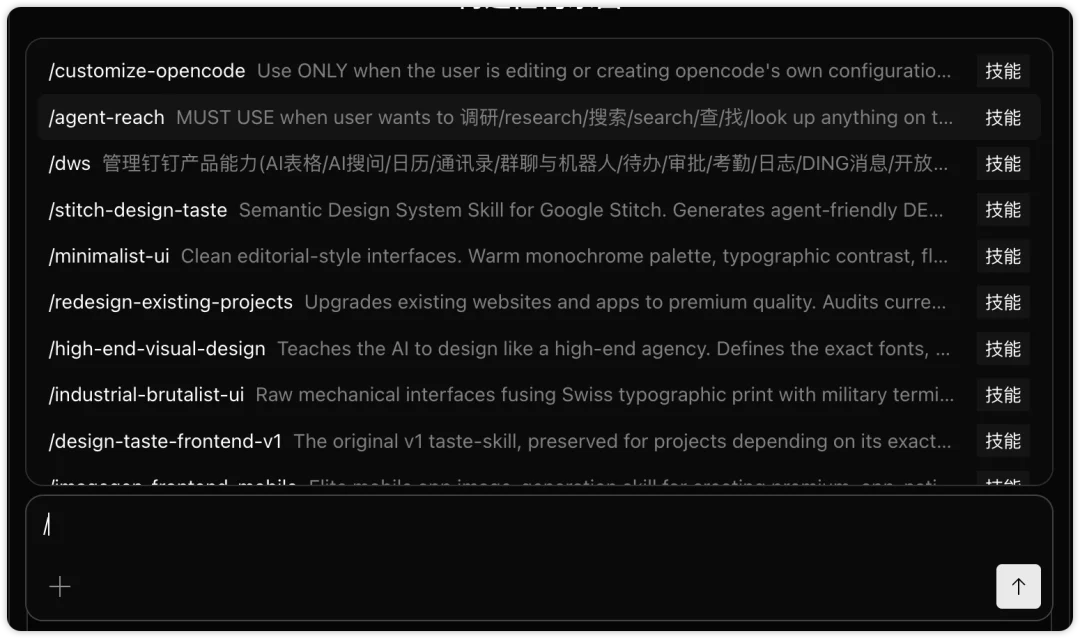
之后,在桌面版,你可以使用 “/” 命令调出这些技能。
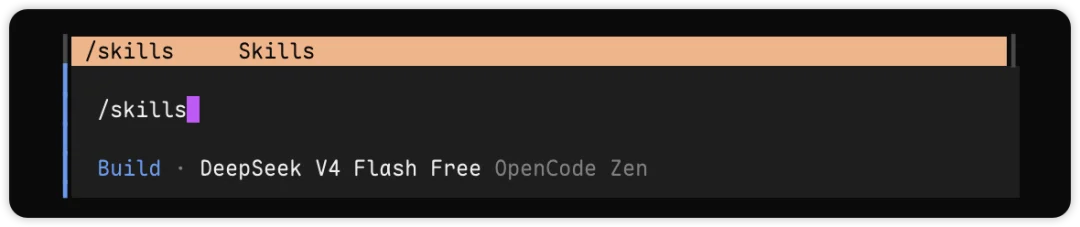
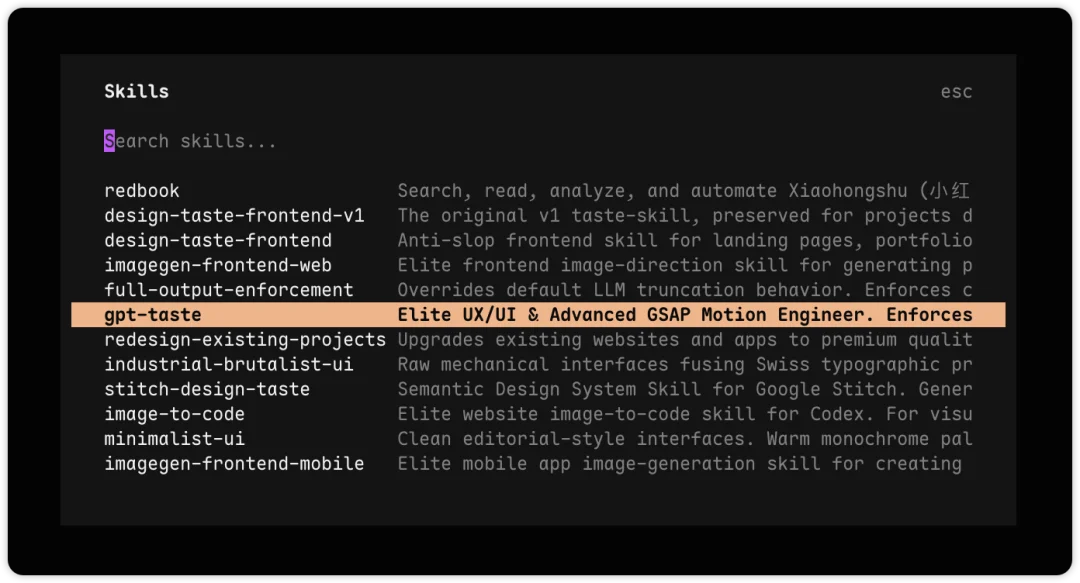
在终端的 TUI 里,需要使用 “/skills” 命令调出。
所有的技能都会列出来。
也可以在对话框里,直接显式使用技能来执行相应任务,指令类似:使用 xxx 技能,做 xxx。
比如:
4)更多命令
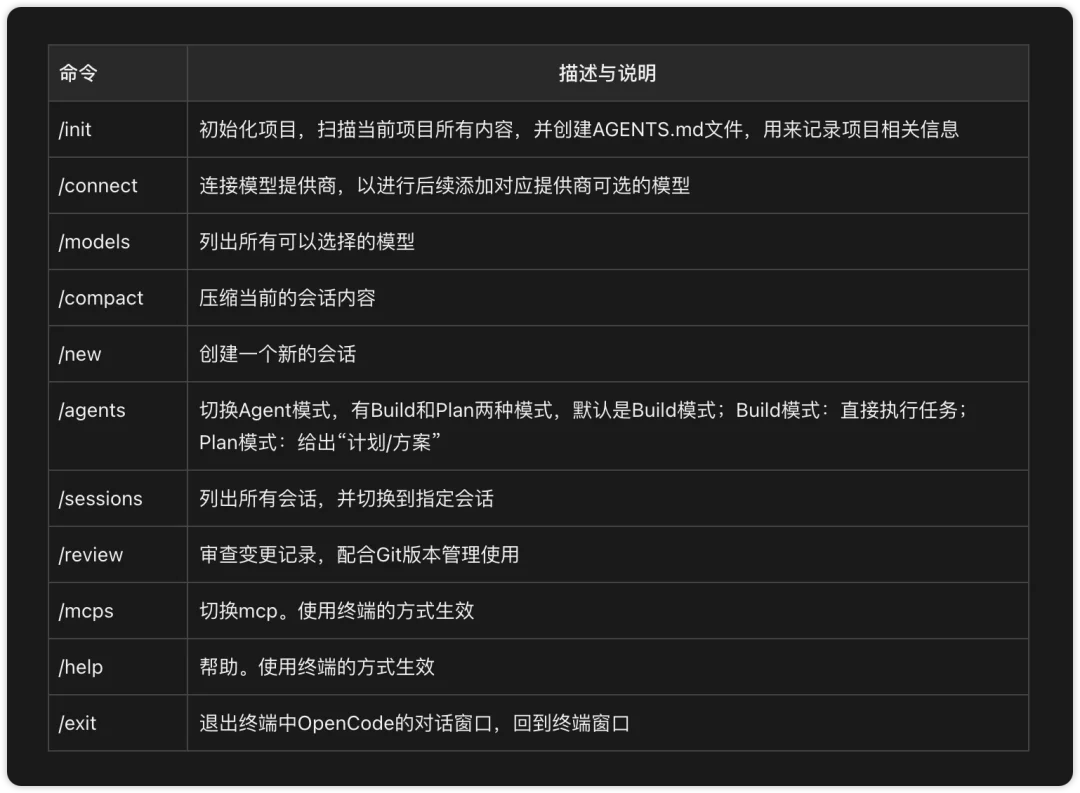
不管是桌面版,还是终端的 TUI 版,都内置了不少实用的命令,常见的命令有:
另外还有一些其他的命令,大家遇到了可自行问一下 OpenCode 的具体用法。
| 04 使用场景
OpenCode 安装并且基本项配置好后,就可以使用到具体的工作中了。
1)代码开发
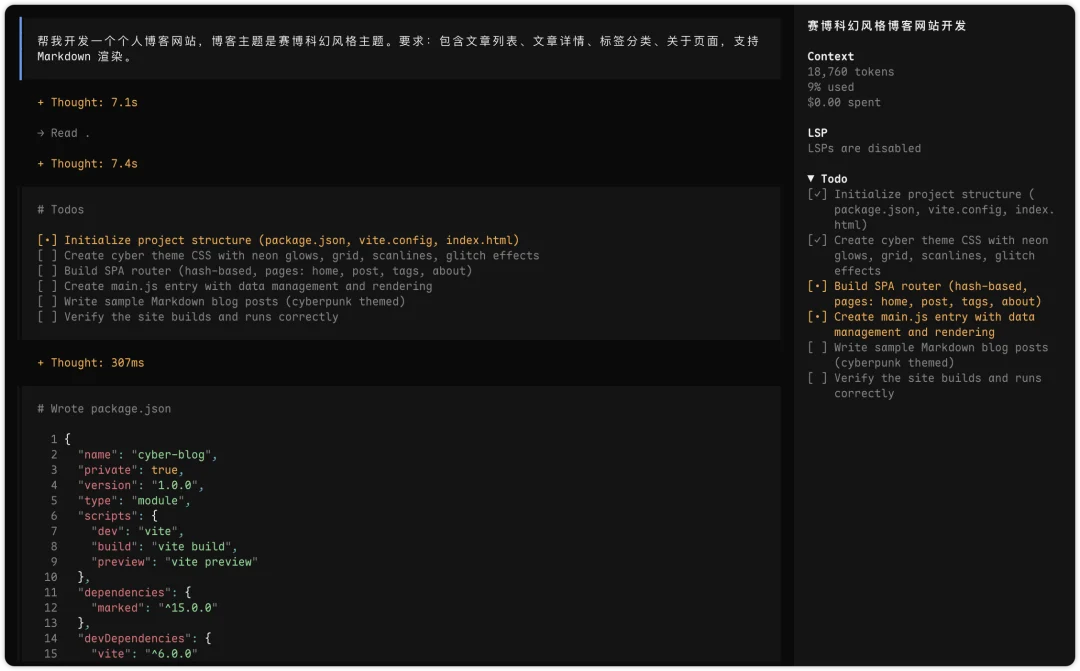
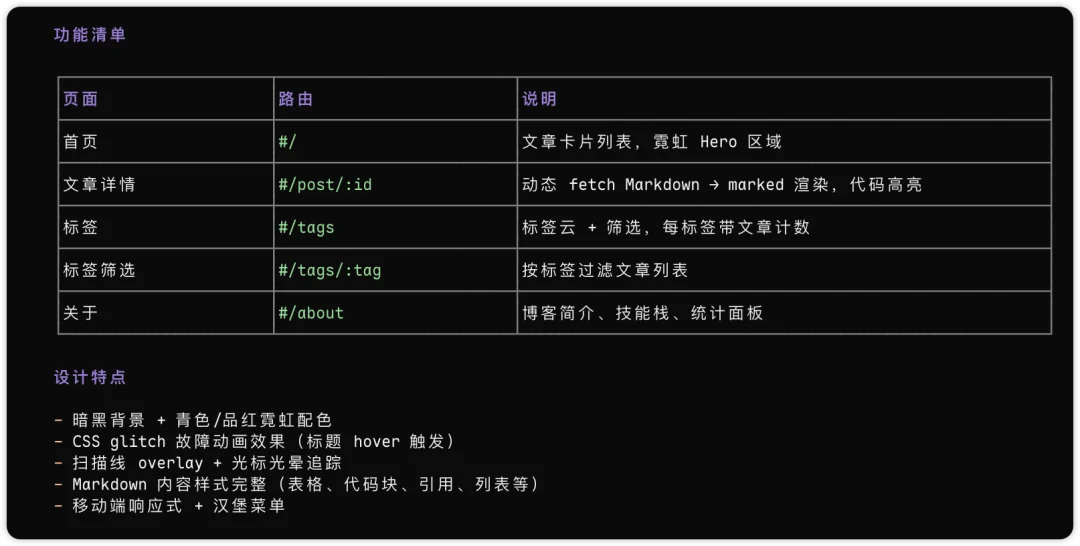
代码开发算是 OpenCode 这类 Coding Agent 的强项了,写好写清楚相应的需求就好,比如开发一个个人博客网站:
帮我开发一个个人博客网站,博客主题是赛博科幻风格主题。要求:包含文章列表、文章详情、标签分类、关于页面,支持 Markdown 渲染。
Build 模式,直接一口气干完输出就好;当然你也可以选择 Plan 模式,和它讨论一轮,细化一下具体细节,再动工开发。
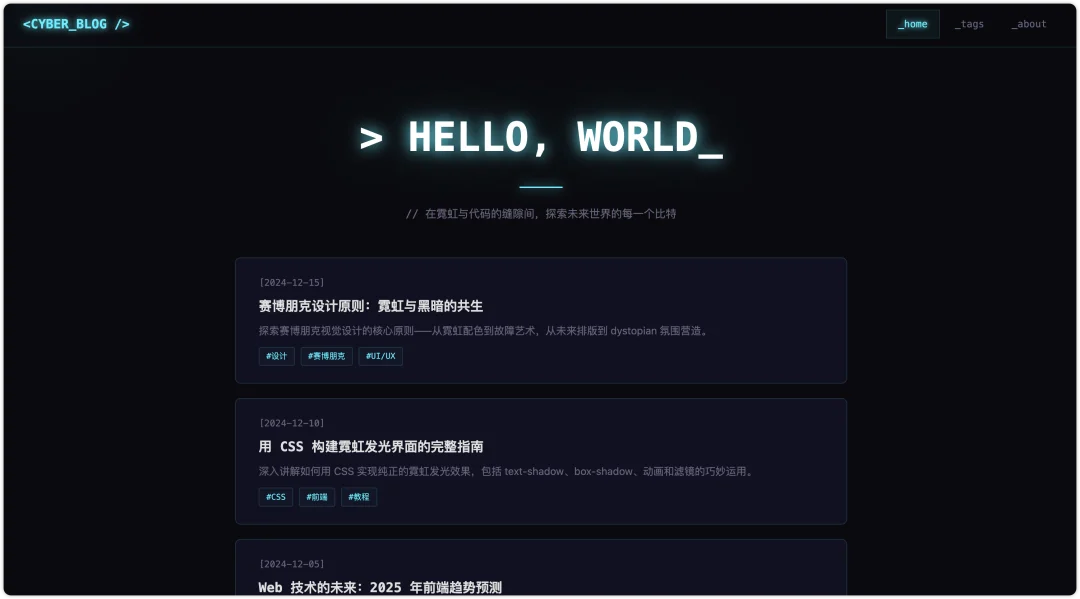
让它启动预览,看效果:
2)日常办公
不止于写代码,和 Claude Code、Codex 一样,OpenCode 在办公方面同样胜任。
比如做个深度研究:
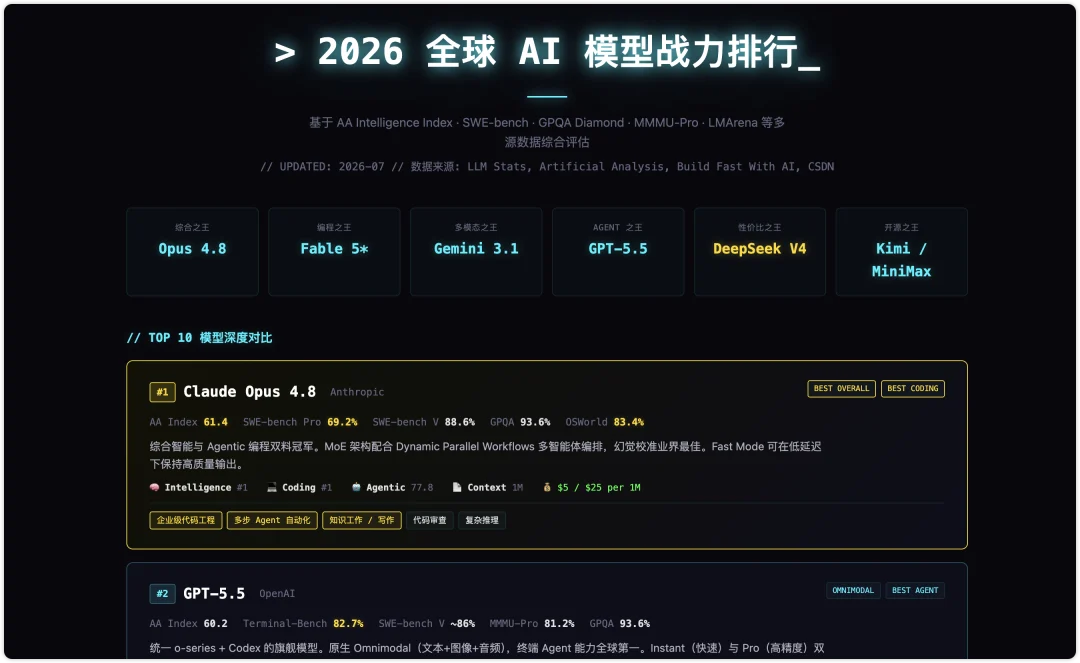
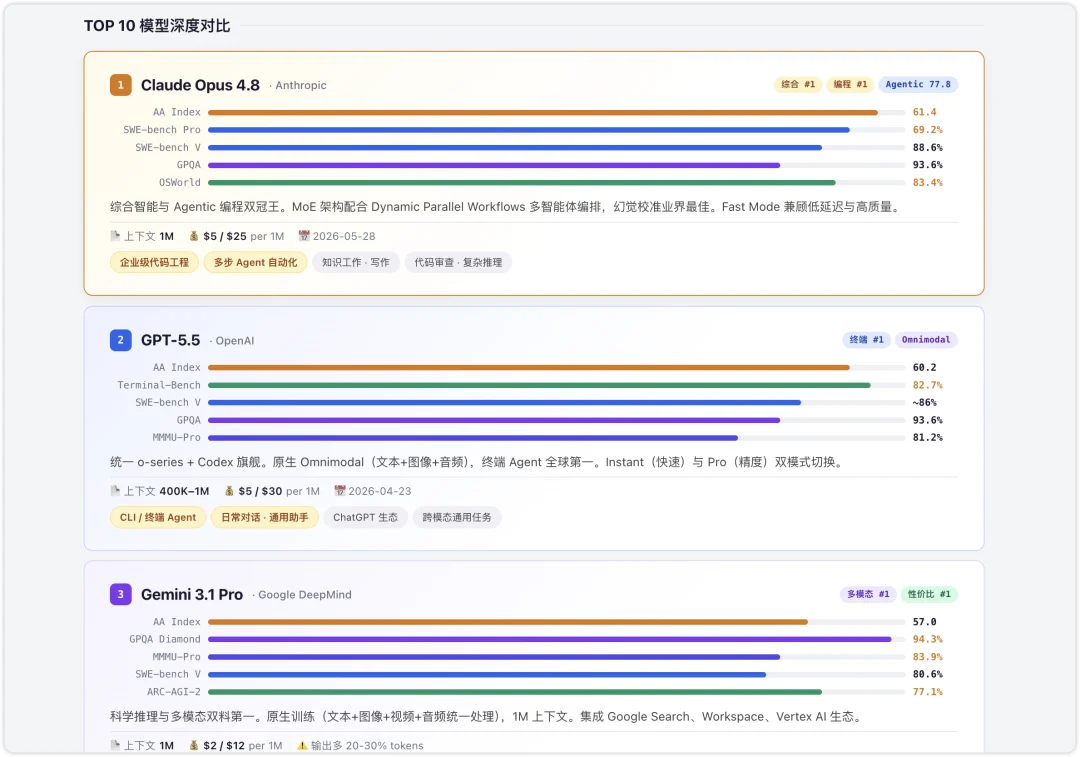
请研究2026年全球表现最优的10个AI模型,对比分析它们在编码、多模态等关键能力上的表现,并总结各自的技术特点和优势场景,输出为直观的网页。
看下效果:
换一种风格:
3)做设计
做海报、PPT、品牌设计文稿等,也没啥问题,比如:
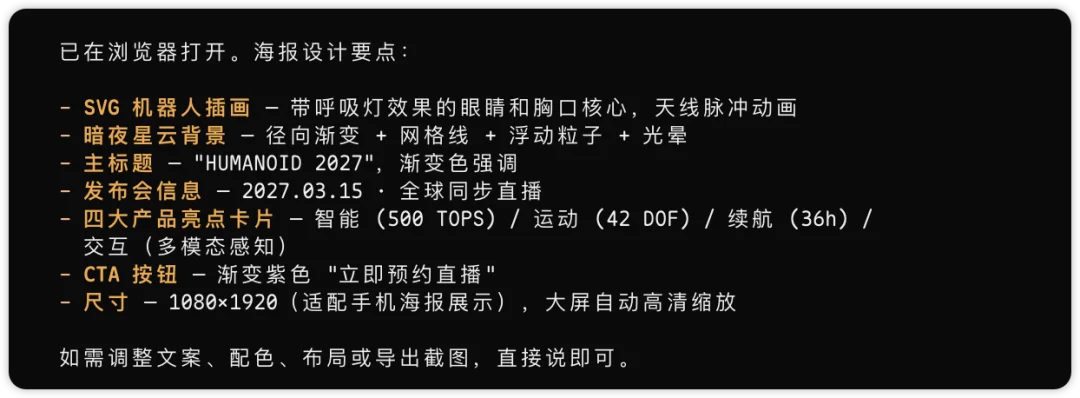
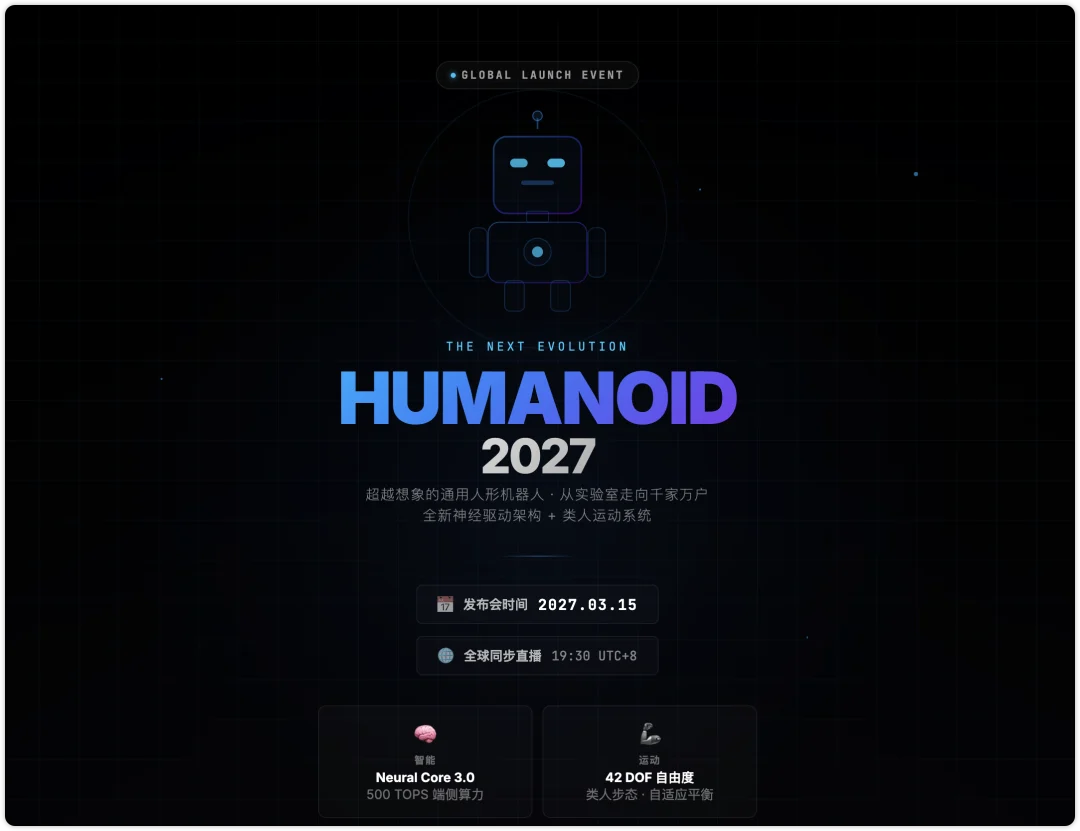
帮我设计一张产品发布会的宣传海报,主题是 “2027 年人形机器人的展望”,尺寸 1080×1920,需要突出发布日期和产品亮点
输出反馈:
看下效果:
更多场景,我这儿就不一一测试列举了,大家可以根据自己实际需求,使用即可。
在 CC、Codex 等顶级 Agent 频繁出各种幺蛾子的情况下,OpenCode 作为一个开源平替,依旧非常坚挺,可以接入的模型也是不再局限于一种协议,Anthropic 和 OpenAI 协议都兼容。
所以,OpenCode 值得。
好了,关于 OpenCode 的教程就分享到这里,希望对你有所启发和帮助。
以上,如果本期内容你觉得不错,可以点赞、收藏,也欢迎转发给有需要的朋友,创作不易,感谢喜欢~我是晓来,再会。
 Master